美容室のホームページには、メニュー・料金、担当者、お店の雰囲気、アクセス、予約方法、口コミをそろえたいところです。機能を増やす前に、初めて見るお客様が「自分に合うお店か」「いくらかかるか」「どう予約するか」を判断できるか確認してみてください。
美容室のホームページに載せたい6つの情報
おしゃれな写真があっても、料金や予約先が見つからないと、その先へ進みにくいですよね。僕は美容室を経営する中で、お店を知ってもらうことと、予約を受けることの両方を自分のホームページで整えたいと考えるようになりました。
最初からたくさんのページを作る必要はありません。お客様に普段聞かれることを、一つずつ載せるところから始められます。
| 必要な情報 | 載せたいこと | 公開前に試すこと |
|---|---|---|
| メニュー・料金 | 施術内容、税込料金、追加料金、時間 | 初めての人でも総額を判断できるか |
| 担当者 | 得意な施術、相談の進め方、写真 | 誰が担当するか伝わるか |
| お店の雰囲気 | 店内、席、過ごし方 | 実際のお店と違う印象にならないか |
| アクセス | 最寄り駅、道順、駐車場、営業時間 | 地図と来店案内が一致するか |
| 予約 | 受付先、空き日時、変更・取消の窓口 | 予約完了まで進めるか |
| 口コミ | 利用者本人の感想、掲載のルール | 架空の感想を実績として載せていないか |
例えば、初めてカラーを予約する人と、いつものカットを予約する人では、読みたい情報が違います。初めてなら施術の違いや担当者を、再来店なら空き日時を早く確認したいかもしれません。
トップにはお店の特徴と主要な案内を置き、詳しい施術説明はメニューページへ分けます。すべてを一画面に詰めるより、必要な人が詳しい説明へ進める構成にします。
ここでいう「必要な機能」は、情報を載せる仕組みと、予約や口コミを受け付ける仕組みの両方です。まず載せる内容を決め、予約は外部サービスへのリンクか自店の受付画面かを選びます。受付の詳しい設定は予約機能の導入手順で説明しています。
1.メニューは、名前と値段だけで終わらせない
カットならシャンプーやブローが含まれるのか。カラーなら髪の長さによって金額が変わるのか。お店では当たり前のことも、初めてのお客様には分かりません。
メニューを選ぶ材料として、施術内容・料金・時間を近くに並べます。予約画面にも同じ名前と金額を設定すると、途中で迷いにくくなります。
説明の順番は「どんな施術か→含まれる内容→税込料金→追加料金の条件→所要時間」にすると整理しやすくなります。初回限定のメニューなら、利用できる人の条件も価格のそばに置きます。
例えば「カット+カラー」という名前でも、ブリーチやトリートメントが含まれるとは限りません。含まれないものを必要な範囲で示すと、写真の仕上がりと予約メニューを取り違えにくくなります。
時間は、施術時間と来店から退店までの目安を区別してください。料金や時間を固定できない場合は、確認が必要な理由と相談方法を書きます。「詳しくはお問い合わせ」だけで終えず、何を伝えれば相談できるかまで添えると親切です。
2.担当者と、相談できることを紹介する
経歴を長く書くよりも、どんな相談を受けたいか、接客で何を大切にしているかを書く方法があります。写真は、担当者・入口・施術する場所など、役割を分けて用意します。
サンプル画像は配置を考える参考にはなりますが、実際のスタッフや施術実績として紹介しないようにします。自店の写真で伝えられる部分は、少しずつ置き換えていきましょう。
担当者紹介には「どんな悩みを相談できるか」「施術前にどう希望を確認するか」を、自分の言葉で書きます。実際にしていない対応や、確認できない得意分野を足す必要はありません。
ヘアスタイル写真から、施術の説明とメニューへ案内する
例えばボブの写真を載せるなら、見た目だけで終わらせず、カットで大切にした点や普段のお手入れを短く添えます。詳しい説明は関連記事へ、料金は該当メニューへ案内すると、写真を見た方が次に知りたい情報を探せます。
写真に合わせて、実際に提供した施術を説明してください。すべての方が同じ仕上がりになるような表現や、写真から確認できない効果は付け加えません。
3.写真でお店の雰囲気を伝える
写真は、入口なら来店時の目印、店内なら席の配置、担当者なら人柄、と役割を決めます。似た雰囲気の写真を何枚も並べる前に、初めての人が知りたい場面がそろっているかを見てください。
写真が足りないときは、撮れている場所を正確に紹介するところから始められます。広さや設備について、写真だけでは判断できない点を文章で補いましょう。
4.アクセスと営業時間を探しやすくする
駅からの道順や駐車場、入口の目印があると、初めて来る方の確認に役立ちます。地図だけで伝わらないことは、短い文章や写真で補います。
ホームページと予約画面、外部の店舗情報で、営業時間や定休日が違っていないかも確認してください。
地図の位置が建物の入口を指しているか、建物名や階数が必要かを確認します。駐車場が店舗と離れている場合は、店舗の住所と駐車場の案内を分けると混乱を防げます。
閉店時刻とメニューごとの最終受付時刻が異なるなら、両方を説明します。カットは受けられても長時間の施術は受けられない時間帯があるためです。臨時休業を知らせる場所と更新する担当も決めておきます。
5.予約ボタンと受付機能を一組で用意する
予約ボタンは入口です。その先でメニューを選び、日時を確認し、受付が終わったことが分かるところまで試します。
SOWAでは、テーマとは別の専用予約プラグインを設定して使います。ホームページの見た目ができた段階で終わりにせず、予約の保存・変更・取消まで確認することが大切です。
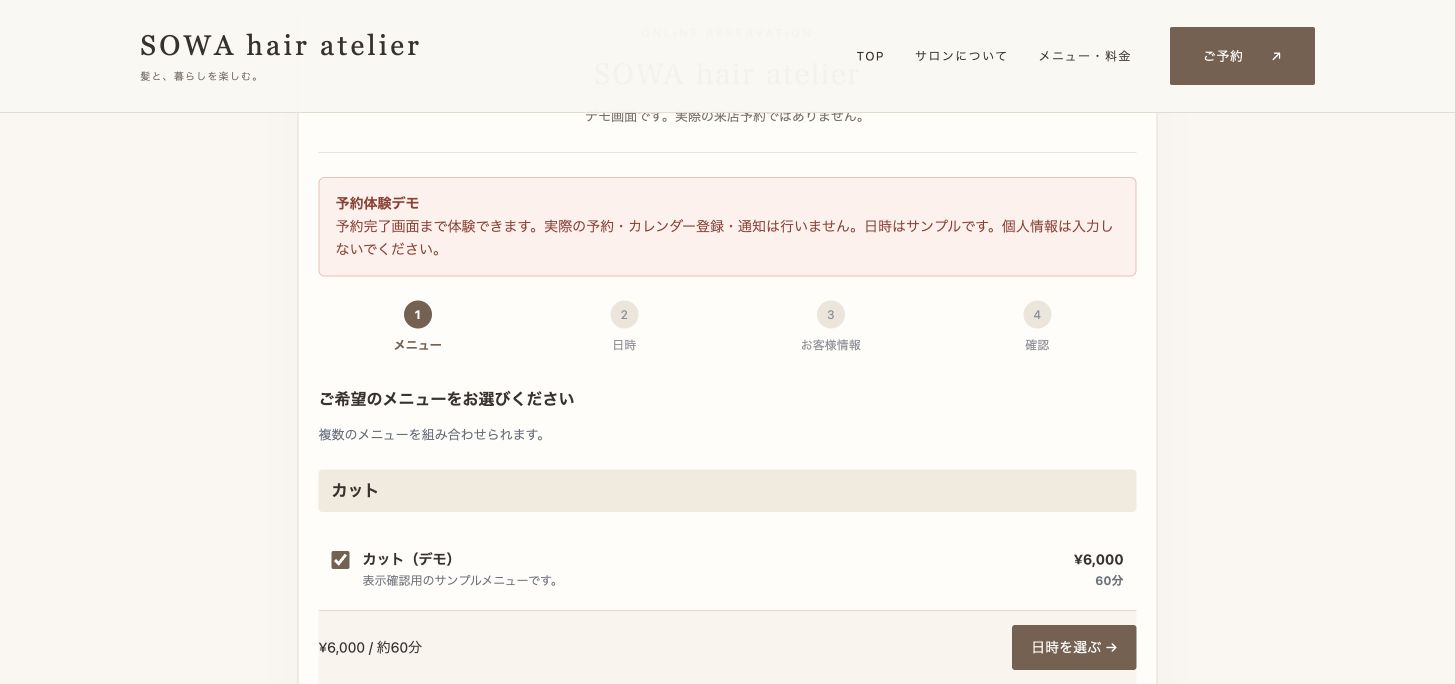
ボタンには「空き状況を見て予約する」「電話で相談する」など、押した後の行動が分かる名前を付けます。受付窓口が複数ある場合は、同じ予約を複数の場所へ入れなくてよいことが伝わる案内にします。
公開前には、予約できる日時だけでなく、休業日や施術時間が収まらない枠を選べないかも確認します。電話で受けた予約を誰が台帳へ入れるか決め、ネットだけ空きのままにならない運用を用意してください。
6.口コミは、集め方と残し方を決める
来店したお客様の感想は、お店を選ぶ材料の一つになります。SOWAの口コミ機能では、店内QRから投稿してもらい、管理画面で確認した後に掲載できます。
公開デモの口コミは表示確認用です。実際の導入店の評価ではありません。また、Googleマップへの投稿はお客様ご本人が行うもので、自動投稿ではありません。
口コミがまだない場合は、無理に埋めず、店舗紹介や実際の施術方針を充実させます。口コミ欄があることと、掲載できる感想が集まっていることは別です。
運用を始める際は、届いた投稿をいつ確認するか、個人情報が入っていたときにどう扱うかを決めます。自分のサイトに保存する場合も、バックアップと管理を続ける必要があります。
一人で営む美容室は、必要な情報を少ないページにまとめる
トップ、担当者紹介、メニュー、アクセス、予約の五つを用意すると考えると、原稿を整理しやすくなります。ただし、必ず五つのURLに分ける必要はありません。情報が少ない段階では一つのページにまとめ、見出しから必要な場所へ進める構成でも案内できます。
施術中の電話と、フォーム送信後の扱いを明記する
電話に出られない時間がある場合は、実際に利用できる別の連絡方法を添えます。例えば「施術中は電話に出られないことがあります。空き時間の確認と予約はWEB予約をご利用ください」という案内は、WEB予約を受け付けているお店で使う文例です。
問い合わせフォームで予約希望を受け付ける場合は、送信した時点で確定するのか、店舗からの返信で確定するのかを明記します。変更・キャンセルの連絡先も一つに決め、同じ説明を予約ページと受付後の案内にそろえます。
自宅兼店舗では、住所の案内時期と写真の範囲を決める
詳細な住所を予約後に伝える運営なら、公開ページには対応する地域や最寄り駅と、詳細をいつ案内するかを記載します。外部サービスの掲載条件も確認したうえで、来店に必要な情報を届ける方法を決めてください。写真には家族の生活空間や私物が不要に写り込まないようにします。
変更する情報と更新先をセットで管理する
| 変更内容 | 一緒に見直す場所 |
|---|---|
| メニュー・料金 | 料金表、説明記事、予約画面 |
| 営業時間・休業日 | 店舗情報、予約枠、Googleマップなどの掲載情報 |
| 担当者・店内写真 | トップ、紹介ページ、スマホ用画像 |
| 予約先 | 各ページのボタン、SNSプロフィール、店内の案内 |
更新する場所をメモしておけば、料金表だけ新しくして予約画面を直し忘れる、といった行き違いを防ぎやすくなります。更新できない空のページを増やすより、今案内できる内容を正確に保ちましょう。
スマホで料金・アクセス・予約先を確認する
最後はお客様になったつもりで、料金を探す、場所を確認する、予約へ進む、の順に開いてみてください。文字が読めるかだけでなく、探さずに次へ進めるかを見ると、直す場所が見つかります。
デザインと管理画面は、無料の操作体験でも確認できます。実際の来店予約は入りません。
確認はトップページからだけでなく、SNSや検索で見つかる個別の記事からも始めます。記事を読み終えた人が、料金や予約方法へ進めるかを見てください。
公開前に必要なのは、正確な店舗情報と使える受付窓口です。施術の詳しい解説や写真の追加は、営業を続けながら増やせます。更新後は実際のページを開き、古い金額が残っていないか、画像の上の文字が読めるかまで確かめましょう。