サロンのLPの作り方を調べると、デザインや文章の決め方で手が止まることがあります。まずは、お客様が知りたい施術内容・料金・担当者・予約方法を並べるところから始められます。サロンのLPの作り方を、SOWAのブロック編集で写真と文章を置き換える手順と、公開時の確認に分けて紹介します。
ページ全体を作り直さず、変えたい部分だけ編集できる
LPは、お店の特徴やメニューをまとめて紹介するページです。
SOWAでは「メイン画像」「写真と文章」「料金表」「よくある質問」などを、ひとつずつのブロックに分けています。
写真を替えたいときは画像欄を、説明を直したいときは文章欄を編集します。
初期設置後の日々の更新は、WordPressの管理画面で行えます。
営業しながらでも、メニューや写真を更新したいから
季節のメニューを出したとき、施術写真が増えたとき。
紹介ページも今のお店に合わせたいのに、毎回ページの作り方から調べるのは手間がかかります。
関連する手順:美容室のホームページの作り方|準備・費用・予約設定を順に解説
関連する手順:美容室のホームページをスマホ対応に|写真・文字・予約ボタンの確認方法
関連する手順:美容室のホームページデザイン|おしゃれな参考例と7つの確認点
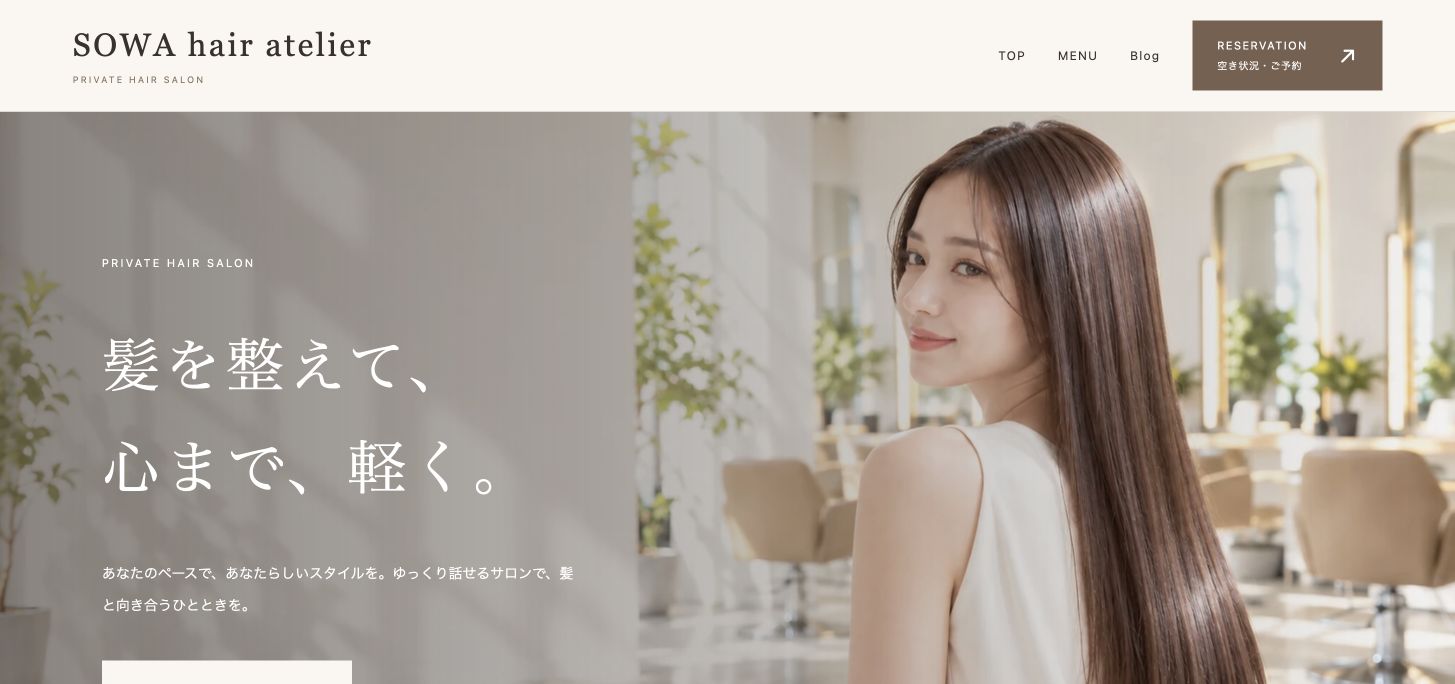
SOWAは写真と文章が入ったプリセットを用意しています。
何を載せるか考えるところから始めずに、まず見本を見て、お店と違うところを置き換えられます。
「LPブロック編集」で写真・文章・順番を変更する
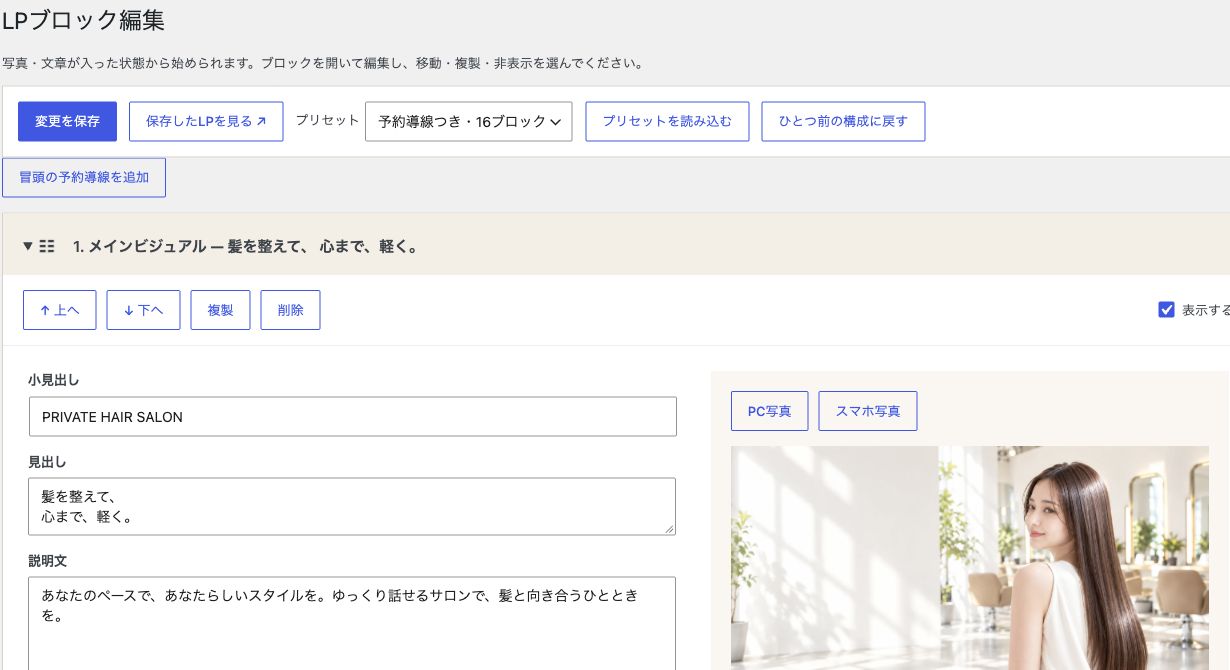
ブロックを開いて、お店の言葉に書き換える
管理画面の「LPブロック編集」を開きます。
変更したいブロックを開くと、小見出し・見出し・説明文・ボタンの文字とリンク先が表示されます。
たとえば髪質改善を紹介するなら、仕上がりの写真を選び、どんな髪の悩みを相談できるかを書きます。
ボタンは、その施術のメニューや予約ページへつなぎます。
必要な項目だけを、伝えたい順番に並べる
ブロックは上下移動や複製ができます。
今は使わない項目は非表示にし、必要になったら戻せます。
料金表や写真3点などのブロックを追加することもできます。
編集したら「変更を保存」を押し、「保存したLPを見る」から公開画面を確認します。
文章の量と写真の切れ方、ボタンの行き先まで見ると、入力ミスにも気づけます。
初回はLPの設置・連携が必要です。
導入支援書に沿って設置を終えた後、この編集画面で更新していきます。
サロンのLPの作り方は、案内先を決めるところから
LPは、写真を大きく見せるだけのページではありません。初めての方に何を知ってもらい、最後にどこへ進んでもらうかをまとめるページです。予約へ案内するなら、料金や対象となる施術が分かること、相談を受けるなら何を相談できるか分かることを先に考えます。
SOWAのLPブロック編集では、用意された区切りを開き、文章や写真をお店の内容へ替えていきます。独立LPを利用するには初期設置と編集画面の連携が必要です。既存のLPがある場合もあるため、何も確認せずファイルを置き換えるのではなく、導入資料と現在の設置状況を確かめて進めます。
編集前に揃える五つの素材
- 冒頭の言葉:どの地域の、どんな相談を受けるサロンか。
- 写真:メイン画像、施術や店内、担当者など。
- メニュー:名称、料金、含まれる内容、所要時間。
- よくある質問:予約前に繰り返し聞かれること。
- ボタンの行き先:予約、問い合わせ、メニューなどの正しいURL。
文章を入力しながら料金を調べるより、確定した情報をまとめてから編集する方が確認しやすくなります。写真のファイル名も、入口、担当者、店内など用途が分かるようにしておくと、選び間違いを減らせます。
一つのブロックから編集する手順
最初は見出しと説明文があるブロックを一つ選びます。変更前の文章を控え、見出しを自店の内容へ替えます。次に本文を入れ、写真と内容が対応しているかを見ます。一度に全ブロックを変えるより、保存と表示確認の流れを一度確かめてから広げると進めやすくなります。
編集画面には「変更を保存」と、保存したLPを見るためのリンクがあります。保存した後は公開画面を開き、見出しの長さ、写真の切り取り、ボタンの行き先を確認します。入力欄で読めた文章も、横幅の狭いスマホでは行数が増えるため、実際の表示まで見ることが大切です。
見出しを書き換える例
「お客様に寄り添うサロン」という抽象的な見出しを変えたいなら、普段の接客を具体的にします。「普段のお手入れを伺って、髪型を一緒に考える」のような表現が考えられます。これは架空の文例なので、実際に行っている対応へ置き換えてください。
写真を替えるとき
店内の説明には店内写真、担当者の紹介には担当者写真と、本文の意味に合う素材を選びます。施術の写真を使うときは、掲載の了承と公開範囲を確認します。サンプル画像をそのまま自店の実際の設備や施術結果として見せないようにします。
移動・複製・非表示を使い分ける
内容の順番を変えたいときは、読者が確認する流れを考えます。メニュー説明より前に予約を強く求めていないか、料金の注意点がページの遠くに離れていないかなどを見て並べます。複製したブロックでは、文章だけでなく写真とリンクも確認してください。
季節の案内などを一時的に見せない場合は、非表示の扱いも確認できます。ただし、編集画面で内容が残っていることと公開されることは別です。表示設定を変えた後は、実際のLPを開いて確認します。プリセットを読み込む操作はページ全体へ影響する可能性があるため、現在の内容を控えてから使います。
料金と予約ボタンを変更した後の確認表
| 変更した項目 | 一緒に見る場所 |
|---|---|
| メニュー名 | 予約ページと通常のメニュー紹介 |
| 料金 | 追加費用の条件、税込表記、予約画面の金額 |
| 予約URL | スマホで開いた先、SNSなど別の案内 |
| 見出し | スマホの改行、直後の本文との対応 |
特に予約URLは、リンクが開くことだけでなく、目的の店舗やメニューへ進んでいるかまで見ます。古いサービスのURLが一部のボタンに残っていないか、ページ上部と下部の両方を確認してください。
表示が変わらない場合の見直し方
まず保存が完了したか、見ているページが編集対象のLPかを確認します。複数のページを開いていると、別のURLを見ていることがあります。その後にブラウザを再読み込みし、キャッシュを使う環境では更新した内容が反映されるかを確かめます。
どこを変更し、何が表示されたかを短く記録すると、相談するときにも説明しやすくなります。画面が変わらないからと同じ内容を何度も作り直す前に、保存先と表示先を照らし合わせましょう。
公開後に写真やメニューを変更するとき
季節のメニューを入れ替えるときは、見出しだけでなく、料金、画像、ボタンの行き先、よくある質問まで一緒に確認します。本文の一箇所を直しても、別のブロックに以前の条件が残っている場合があるためです。更新前の画面を記録しておくと、意図せず変わった場所にも気づきやすくなります。
変更は小さく区切り、保存後に公開画面を開いて確認します。写真と文章を同時に大量に置き換えるより、まず一つのブロックで表示を確かめる方が、何を直せばよいか判断しやすくなります。PCとスマホで確認し、期間が終わった案内は非表示や内容変更で整理してください。
まとめ:サロンのLPの作り方を見直すときに
サロンのLPの作り方は、お店の紹介をすべて詰め込むより、一つの来店目的に沿って情報を並べると整理しやすくなります。SOWAでは、初期設置を終えた後、ブロックごとに写真・文章・順番を更新できます。サロンのLPの作り方で迷ったら、まず施術内容、料金、予約先の三つを揃え、スマホで読んでみてください。保存した後の公開画面で、写真の切れ方とリンクの行き先まで確認しましょう。