美容室のホームページの予約機能は、ボタンを置くだけでは受付まで完成しません。メニューと料金を見た方が、希望する日時を選び、受付の結果を確認できる流れが必要です。美容室のホームページの予約機能を、SOWAの画面例と、公開前に確かめる操作に分けて説明します。
予約受付を、ホットペッパーに頼らなくてもよくなる
自分のお店のホームページで、メニュー選択から予約完了まで進められます。
ホットペッパーの予約ページへ移動してもらう必要はありません。
僕は一人で美容室を営業しています。
ホットペッパーへの依存を減らしたくて、自分でホームページを作り、予約画面と台帳も用意しました。
「予約を受ける場所を、自分で持てるようにしたい」。
この経験が、SOWAの予約の仕組みにつながっています。
SOWAがサロン紹介や予約ボタンを担当し、別プラグインのSalon Bookingが空き時間の表示と予約管理を担当します。
独自予約には、テーマに加えてプラグインの導入・設定が必要です。
関連する手順:美容室の予約管理を見直すには?一人営業の電話・ネット予約の整理法
お店を知ってくれた人を、自分の予約ページで受け止められる
ブログで施術を紹介したり、Instagramにヘアスタイルを載せたりしても、予約先がホットペッパーだけなら、受付はそのサービスに頼る形が続きます。
自分の予約ページがあれば、SNSやGoogle広告から来た方にも、そこを案内できます。
すでに通っているお客様にも、次回から使う予約先として伝えられます。
掲載を続けるか見直すかを考えるとき、自分の受付窓口があることは選択肢になります。
ただ、予約の仕組みを置くだけで新しいお客様が増えるわけではありません。
お店を知ってもらう発信と、知ってくれた人の予約を受ける仕組みは、どちらも必要です。
お客様が予約するまでを、画面で見てみる
ここからは実際のデモ画面です。
料金・担当者・空き時間はサンプルで、最後まで進んでも予約の保存や通知は行いません。
1.希望のメニューを選ぶ
予約ページにはメニュー名、料金、所要時間が並びます。
希望の施術を選ぶと、下に合計料金と時間が表示され、「日時を選ぶ」から次へ進めます。
お店側では、実際のメニューと施術時間を登録しておきます。
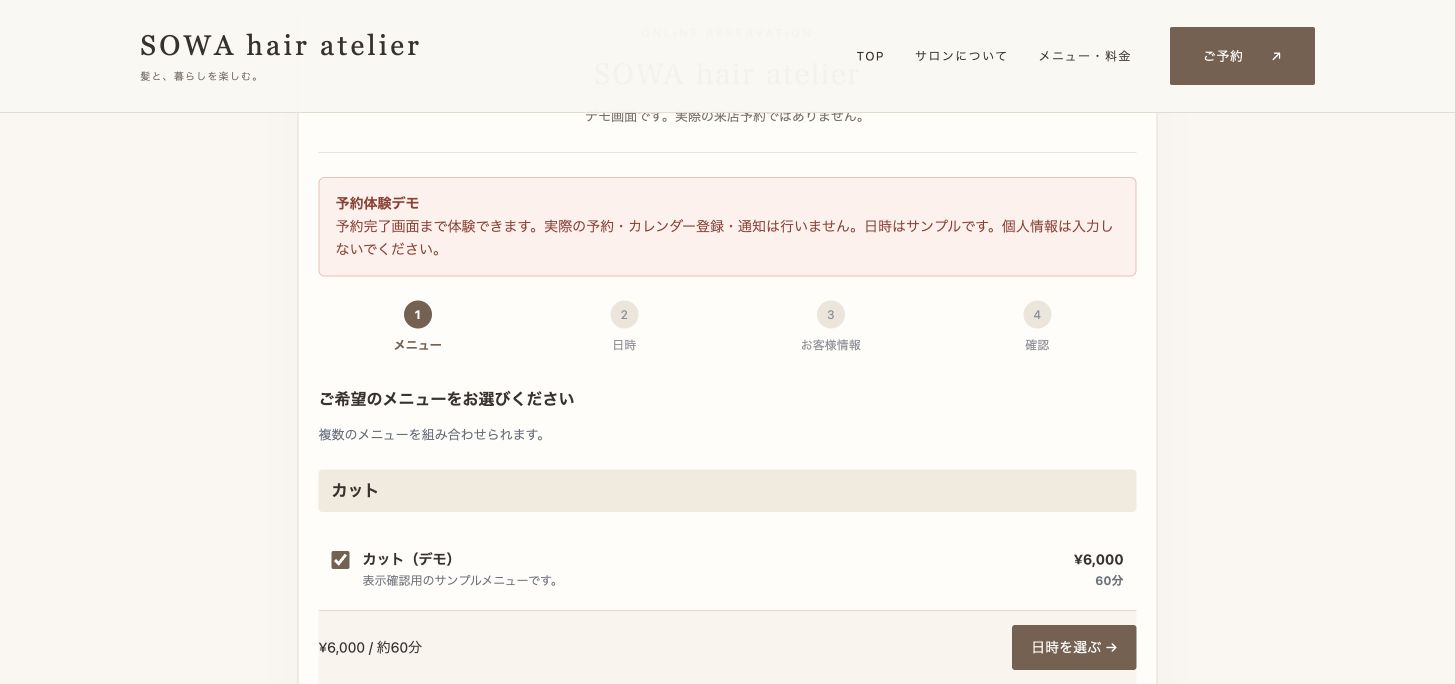
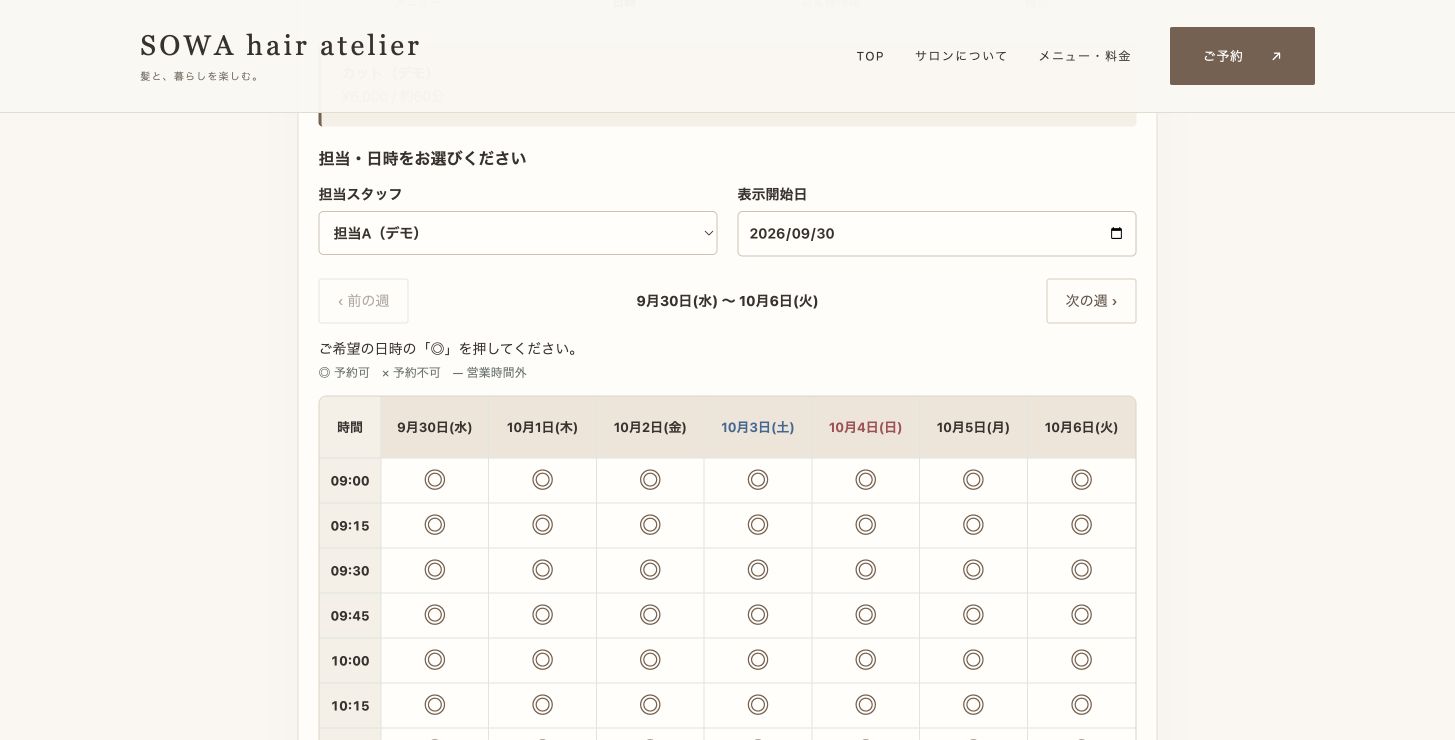
2.担当者と空いている日時を選ぶ
日程は一週間の表で表示します。
お客様は担当者を選び、予約できる時間の「◎」を押します。
「次の週」から先の日程も確認できます。
Googleカレンダーを連携すると、カレンダーの予定が入っている時間を受付から外すために使えます。
連携には店舗ごとの認証・共有設定が必要で、設定後は実際の予約作成・変更・取消まで確認します。
「予約はどこで管理する?」「電話予約や日時変更はどうする?」というお店側の使い方は、GoogleカレンダーとSOWAの予約管理の仕組みで詳しく説明しています。
3.連絡先を入力し、内容を確認する
名前やメールアドレスを入力した後、選んだメニュー・日時・担当者を確認します。
誤りがあれば前の画面へ戻って直せます。
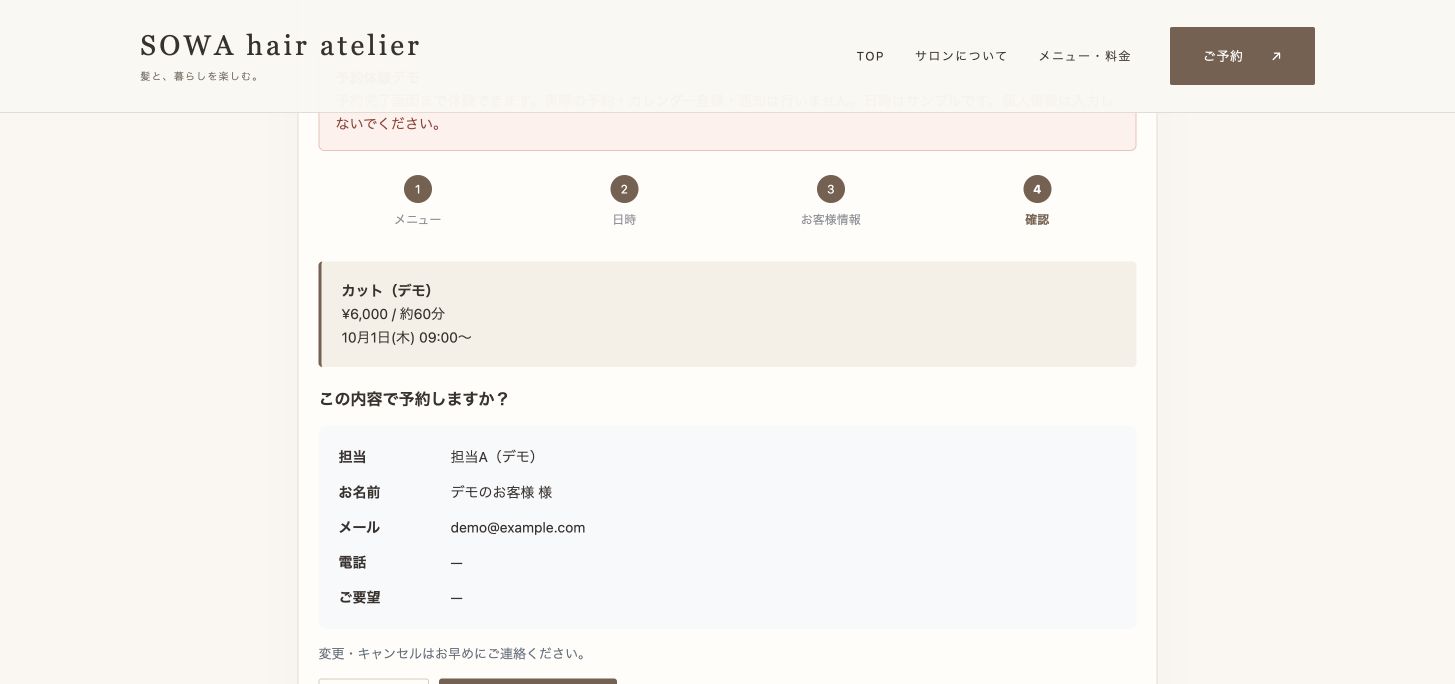
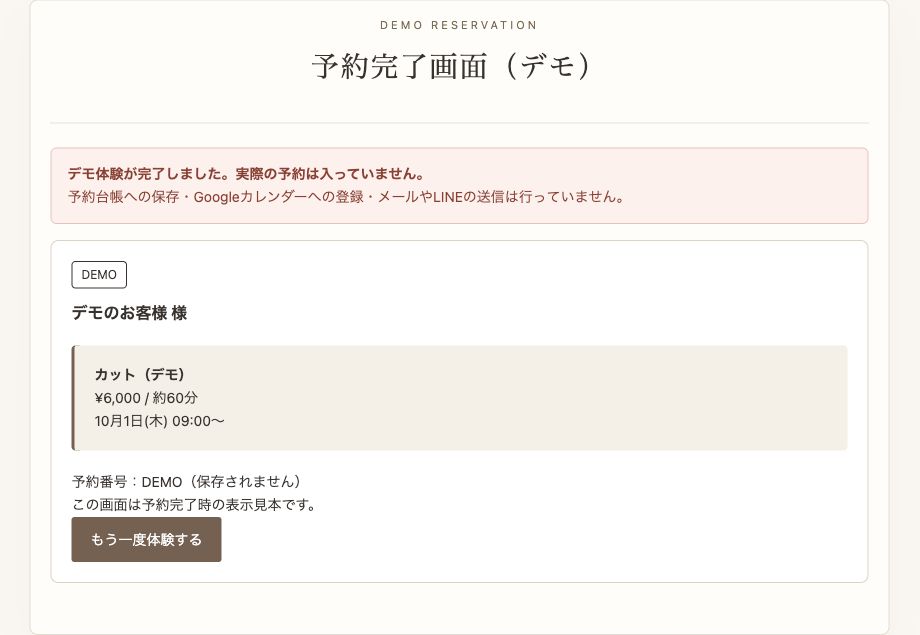
4.予約完了を確認する
確定後は完了画面に進みます。
デモでは「予約完了画面(デモ)」と表示し、台帳やGoogleカレンダーには登録しません。
操作の流れを試すときは、デモ用の名前とメールアドレスを使ってください。
美容室のホームページの予約機能を用意する前に
予約ボタンの行き先を外部サービスへ設定する方法と、自店のサイトに専用の受付画面を設ける方法があります。どちらを選ぶ場合も、お客様がメニューを見てから予約へ進めるようにします。SOWAの紹介ページと、予約を保存するプラグインは別の役割を持っているため、テーマの表示が整っただけで受付準備が完了するわけではありません。
まず、現在の電話やネット予約をどう扱うか決めます。新しい予約ページだけを追加しても、電話で受けた予約が反映されなければ空き状況がずれることがあります。店舗側の台帳へ登録する手順も一緒に用意してください。
店舗側で先に揃える設定内容
- メニュー名と料金:ホームページに掲載した案内と揃える。
- 施術時間:予約枠を使う時間を、実際の営業に合わせる。
- 担当者:受け付けられるメニューと勤務予定を確認する。
- 営業日:定休日と臨時休業、受付できる時間帯を確認する。
- 予約ルール:締切、変更・取消の方法を決める。
- 通知と連絡先:店舗側とお客様側で何が届くか試す。
例えば同じカットでも、施術に必要な時間はお店の運営によって違います。デモの時間や料金をそのまま使うのではなく、実際のメニューに置き換えます。掲載している料金と予約画面の金額が違うと、お客様が迷うため、両方を同じタイミングで確認します。
画面ごとに、お客様の迷いを確認する
メニューを選ぶ画面
似た名前のメニューがあると、初めての方は違いを判断できないことがあります。対象や含まれる施術を紹介ページで説明し、予約画面でも名称を揃えます。相談してから決める受付方法を用意する場合は、その対応が本当にできるかを確認してから案内します。
日時を選ぶ画面
希望の時間が出ていない場合、満席だけが原因とは限りません。休業、担当者、メニューの長さ、受付締切などの設定も関係します。店舗側では、空いているはずの時間が出ないときに、どの条件から調べるかを把握しておきます。
確認と完了の画面
確定する前に、日時、メニュー、担当者、連絡先を確認できるかを見ます。送信が済んだ後は、受付が終わったことと、その後に必要な行動が分かる表記にします。希望日時を送る方式と、その場で日時が確定する方式の説明を混ぜないようにしてください。
導入後のテストは「表示」と「登録」を分ける
表示のテストでは、スマホでメニューを選び、日時へ進み、入力欄と確認内容を読めるかを確かめます。登録のテストでは、実際に予約台帳へ保存されたか、必要な通知が届いたか、Googleカレンダーを利用する場合はそこへ反映されたかを確認します。
続けて日時変更と取消を試します。新しい予約が入ることだけでなく、古い予約枠がどう扱われるかを見るためです。テストに使った記録は、運営確認用と分かるようにしておきます。実際のお客様の予約を試験のために変更しないようにしてください。
公開デモは操作の流れを見るための画面です。実際の来店予約を保存したり、店舗へ予約通知を送ったりするためのものではありません。導入する店舗の設定で受付から変更・取消まで確認し、その結果を記録します。
初めて使う方によくある質問
予約ページを作れば、新規のお客様も増えますか?
予約ページは、お店を知っている方が受付へ進むための仕組みです。新しい方に見つけてもらうには、店舗情報や施術の発信なども必要です。受付の使いやすさと、知ってもらう方法を分けて考えます。
電話予約はやめる必要がありますか?
営業方針に合わせて併用を検討できます。ただし、電話で確定した予約をどこへ登録するか決めておきます。複数の受付窓口があっても、最新の予定を確認する場所が明確であることが大切です。
まとめ:美容室のホームページの予約機能を見直すときに
美容室のホームページの予約機能は、お客様側の入力と、お店側の受付確認を一組で整えます。ボタンの行き先だけでなく、メニューの時間、定休日、確認画面、完了後の案内を試してください。美容室のホームページの予約機能を公開するときは、電話や店頭の予約も含めた管理方法を決めましょう。テーマで見た目を整える作業と、予約プラグインの設定・通知の確認は分けて進めます。