美容室の予約とGoogleカレンダーの連携を考えるとき、予定が表示されることと、予約を管理できることは分けて確認する必要があります。変更や取消をどこで行うかが曖昧だと、画面ごとの予定が食い違いかねません。美容室の予約とGoogleカレンダーの連携について、SOWAでの役割分担と設定・テストの範囲をまとめます。
ホームページ・予約台帳・カレンダー、それぞれの役割
① SOWAのホームページ:予約の入口
お店の雰囲気やメニューを伝え、お客様を予約ページへ案内します。SOWAはWordPressテーマで、予約の受付・管理には別の「Salon Booking」プラグインを使います。
② 予約プラグイン:空き枠の判定と予約台帳
営業時間、担当者、メニューの所要時間、すでに入っている予約などから受付可能な時間を判断します。予約内容やお客様の情報を管理する中心が、この予約台帳です。
③ Googleカレンダー:予定の確認と、受付できない時間の共有
連携対象の予定を読んで空き枠に反映し、受付した予約をカレンダーへ書き込みます。スマートフォンなどで予定を見渡すために使えます。
お客様 → 予約ページ → 予約台帳 → Googleカレンダー
これに加えて、Googleカレンダーの対象予定を読み取り、予約ページの空き枠に反映する流れがあります。カレンダー上の操作がすべて予約台帳に戻る仕組みではありません。
予約できる時間は、何を見て決まる?
空き枠は、カレンダーに何も入っていないかどうかだけで決まりません。営業時間や担当者の勤務時間、メニューの施術時間、施術後の余裕時間、受付人数などの設定も使います。
たとえば、13時〜14時に受付を止める予定があり、施術時間が60分のメニューなら、12時30分開始では途中で予定と重なります。開始時刻が空いていても、その枠を受付可能にはしません。これは仕組みを説明するための一例で、実際の枠はお店ごとの設定で変わります。
お客様が最後に予約を確定する時点でも、空き状況を再確認します。ただし、外部カレンダーへの同時入力まで含めて予約の重複を無条件に防ぐと保証するものではありません。お店の受付人数や、電話予約の入力手順も合わせて決めることが大切です。
お客様が予約したら、美容師さんはどこを見る?
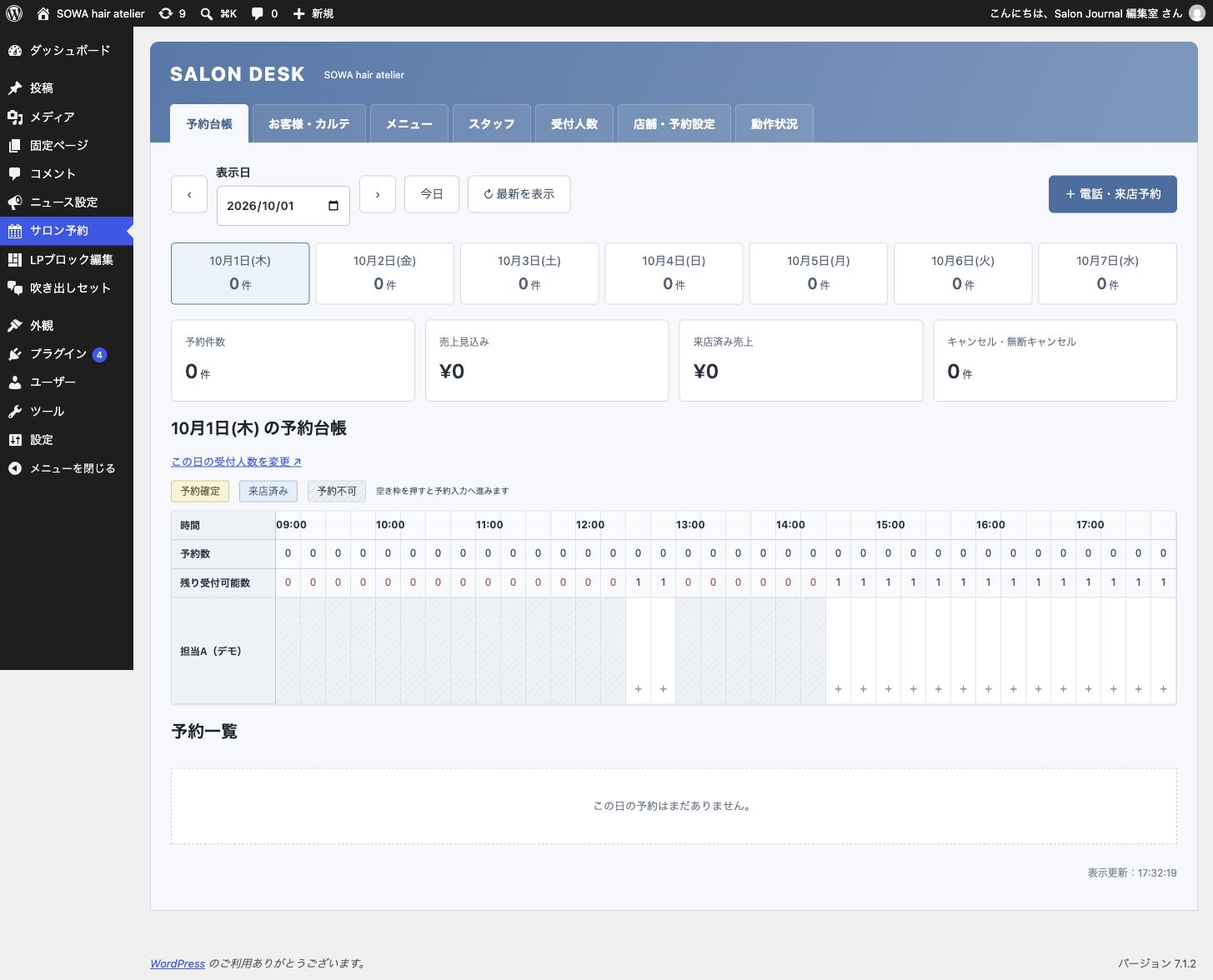
予約が受け付けられると、まず予約台帳に内容が保存され、その後、連携先のGoogleカレンダーに予定を書き込みます。カレンダーの予定名は「サロン予約」で、説明欄には予約番号やメニューが入る設計です。お客様の詳しい情報は予約台帳で確認します。
「今日の予定をざっと見るときはカレンダー」「予約の内容を確認・修正するときは台帳」と、見る場所を分けると運用しやすくなります。
電話予約や、外せない用事はどう入れる?
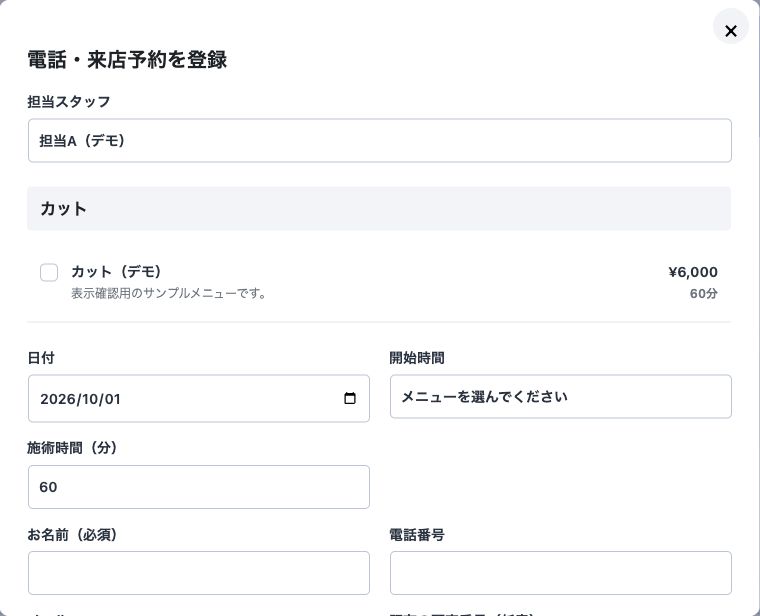
電話で受けた施術予約は、予約台帳へ登録します。
カレンダーだけに入力した予定が、そのままお客様情報を持つ予約データになるわけではありません。ホームページからの予約も電話予約も、台帳にまとめて管理します。
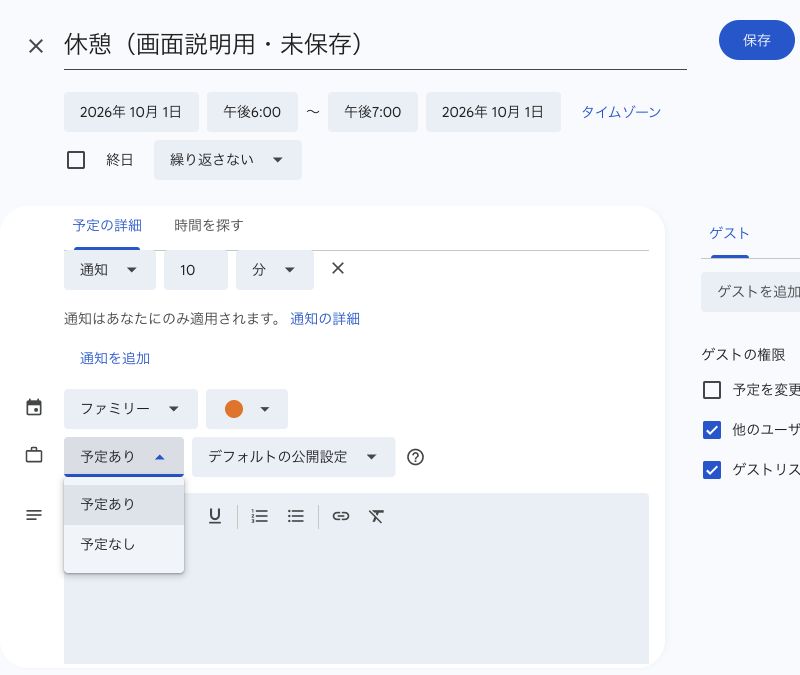
休憩や外出など、受付を止めたい時間は、連携対象カレンダーの予定で管理できます。
予定を空き枠の判定に使うには、対象のカレンダーとして設定しておく必要があります。また、Googleカレンダー側で「予定なし」(空き時間)とした予定は受付を止める対象にならないため、予定の入れ方も確認します。
日時変更や取消は、予約台帳から操作する
予約日時を変えるときや、お店側で取消する場合は、予約台帳から操作します。台帳での変更をもとに、Googleカレンダーの対応する予定を更新・削除する仕組みです。
Googleカレンダーの予定をドラッグしたり削除したりするだけでは、予約台帳の変更・取消にはなりません。
カレンダーと台帳で内容が食い違わないように、施術予約の変更は台帳から行う、とお店のルールを揃えておきます。
連携できているかは、実際の予約で確認する
Googleカレンダーとの連携には、お店ごとの認証とカレンダーの共有設定が必要です。「接続できた」という表示だけで、受付から変更・取消までの動作がすべて確認できたことにはなりません。
導入時には、テスト予約を1件入れてカレンダーに反映されるか、台帳で日時を変えると予定が更新されるか、取消すると予定が消えるかを順番に確認します。カレンダーの予定がある時間を受付できないことや、予約通知の届き方も、お店の環境で確かめます。
通信などの理由でカレンダーへの書き込みに失敗しても、台帳に保存された予約は残る設計です。カレンダーに見当たらないときは「予約がない」と判断せず、台帳の予約内容と同期状態を確認します。
現在の確認状況について
Googleカレンダーの認証・予定の読み取りと、空き枠表示への反映は確認しています。実予約の作成・変更・取消を通した一連の同期試験は、現時点では未完了です。公開デモは画面操作を体験するためのもので、実際の予約保存やGoogleカレンダーへの書き込みは行いません。
画面の流れと、受付後の管理をセットで確認
お客様が迷わず予約できることと、美容師さんが受けた予約を把握できること。その両方を確認してから、お店の受付を始めます。
写真付きで見る:メニュー選択から予約完了までの流れ
この記事と合わせて、お客様側の操作も確認してみてください。
美容室の予約とGoogleカレンダーで、操作する場所を整理する
連携を使うときに迷いやすいのは、「予定が見える場所」と「予約を変更する場所」の違いです。普段スマホでGoogleカレンダーを見ることが多くても、施術予約の操作は台帳を起点に考えます。見慣れた画面だけで直そうとせず、どのデータを変更するのかを確認してください。
| 行いたいこと | 確認する場所 | 確認の終わり |
|---|---|---|
| 電話で受けた施術を登録 | 予約台帳 | 予約内容とカレンダー反映を確認 |
| 施術予約の日時を変更 | 予約台帳の対象予約 | 新日時と対応する予定を確認 |
| 施術予約を取り消す | 予約台帳の対象予約 | 台帳の状態と予定の削除を確認 |
| 休憩などで受付を止める | 連携対象カレンダーの予定 | 予約ページの空き枠を確認 |
この表は、対象カレンダーや連携が正しく設定された場合の確認手順です。認証設定が違う、通信で反映できない、といった状況まで自動的に解決するものではありません。特に、カレンダーだけを見て予約の有無を判断せず、台帳の記録を確認する習慣を付けます。
開店前と閉店後に見る項目
開店前は、その日の予約を台帳で確認し、担当者、開始時刻、メニュー、必要な時間を見ます。電話や店頭で受けた予約の入力漏れがないかも合わせて確認します。カレンダーとの違いに気づいたら、予定を動かして見た目だけ揃えるのではなく、台帳の内容と同期状態を調べます。
閉店後には、翌日の変更や取消が反映されているかを確かめます。臨時休業や外出予定がある場合は、対象カレンダーと空き状況の設定を見ます。日々の確認項目を短く決めておけば、担当者が変わる場合にも手順を共有しやすくなります。
カレンダーに反映されないときの確認順
- 予約台帳に対象の予約が保存されているかを確認する。
- 見ているカレンダーが、連携先に設定したものか確認する。
- 予約内容と同期状態を確認し、認証や共有の設定を調べる。
- 不明な場合は、起きた時刻、操作、表示内容を記録して相談する。
同じ予約を何度も新規登録して試すと、重複の原因になります。予約があるかどうかを先に確認し、問題が起きた操作を切り分けます。確認結果を共有するときは、お客様の氏名や連絡先、認証ファイルの内容を公開の場所へ載せないようにしてください。
連携先の予定が見えない場合でも、台帳に記録が残っていれば、その予約を確認する手がかりになります。一方で、接続表示だけでは日時変更や取消の動作まで確かめられません。初期設定の最後に、受付・変更・取消・受付停止の四つをそれぞれ確認しておくことが大切です。
まとめ:美容室の予約とGoogleカレンダーの連携を見直すときに
美容室の予約とGoogleカレンダーの連携では、予約台帳を管理の基準にし、外部カレンダーをどの目的で使うかを決めます。認証、予定の読み取り、空き枠への反映と、実予約の作成・変更・取消は別の確認項目です。美容室の予約とGoogleカレンダーの連携を営業に使う前には、本文に記載した未確認の範囲を含め、ご利用環境で一連の動作を試してください。接続できたことだけを受付開始の判断にしないようにします。