SOWAのSEO設定では、記事のタイトルや説明文などをもとに、検索やSNS向けの情報を出力します。ただし、設定だけでお店を選ぶ理由まで伝わるわけではありません。SOWAのSEO設定で自動になる部分と、自分で確認する部分を分け、記事公開時に何を整えればよいかを説明します。
本文とアイキャッチを使って、基本のSEO設定を補える
記事を書き、タイトルとアイキャッチを設定すると、SOWAがページの説明文や共有用の情報を組み立てます。
説明文は個別指定を優先し、指定がなければ抜粋や本文を使います。
記事情報の構造化データや正規URLなども扱います。
構造化データは、記事名や公開日などを検索エンジンに伝えるための情報です。
HTMLを記事ごとに書き足す必要を減らします。
同じ内容を何度も入力する手間を減らしたいから
ブログ本文を仕上げた後に、検索向けの説明文やSNS用画像を一から設定し直す。
毎回この作業があると、更新そのものが負担になります。
SOWAでは、記事にすでに入力した情報を利用します。
一方、特に伝えたいメニューや記事では、説明文を自分で指定できます。
自動設定を使いながら、大事なページだけ調整する運用ができます。
全体の設定を確認し、記事ごとに必要なところを補う
サイト全体の自動設定を確認する
「外観 → カスタマイズ → SOWA 設定 → SEO・検索とSNSの自動設定」を開きます。
自動設定の有効・無効や、トップページ用の検索タイトル・説明文を確認できます。
関連する手順:SOWAの吹き出し設定|サロンブログで質問と回答を読みやすくする方法
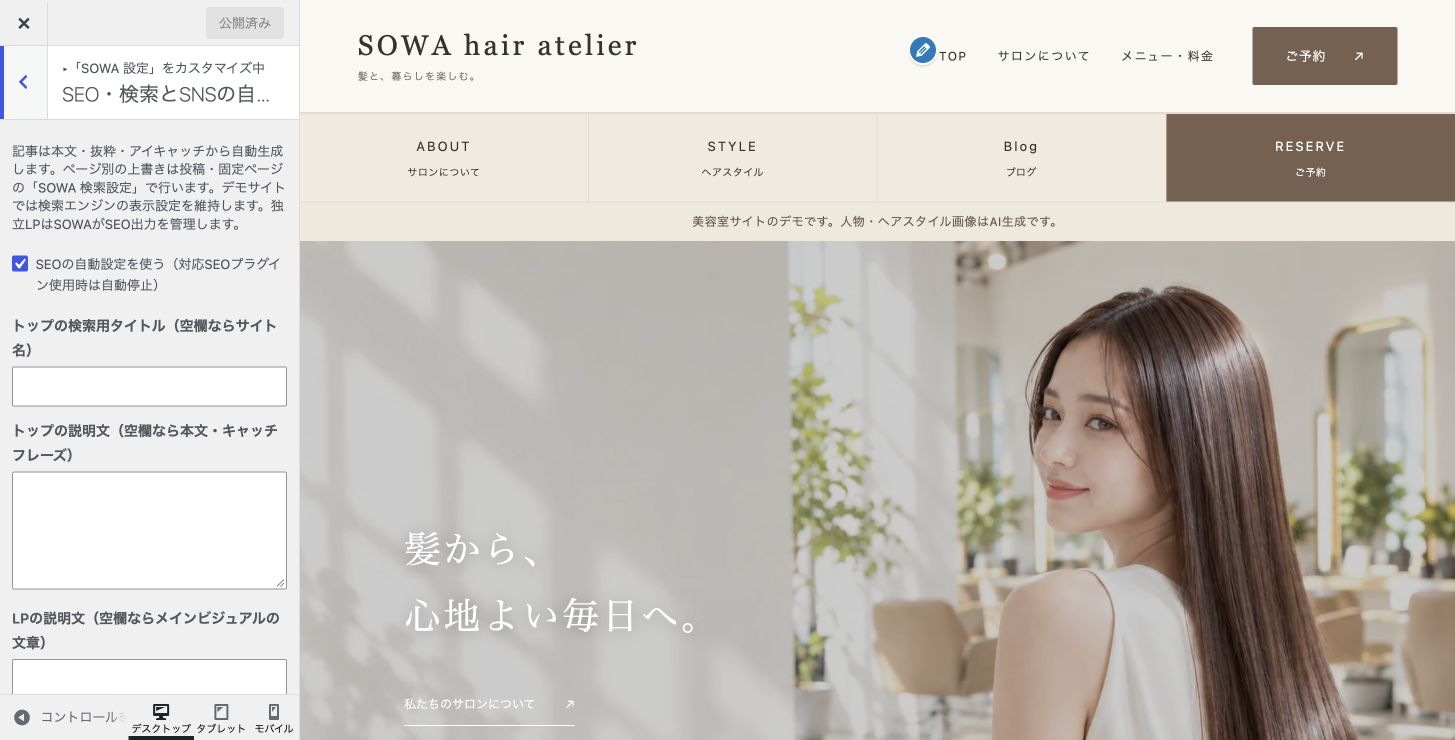
住所などの実店舗情報は、お店の正しい情報を登録してから利用します。
対応SEOプラグインが有効な通常ページでは、テーマ側の出力を停止して重複を避けます。
記事の写真と説明を用意する
下の画面は投稿編集の設定欄です。
アイキャッチがSNS共有時の画像に使われ、抜粋は説明文の材料になります。
たとえばカラーの記事なら、仕上がりが分かる写真と、その記事で分かることを短く書いた抜粋を用意します。
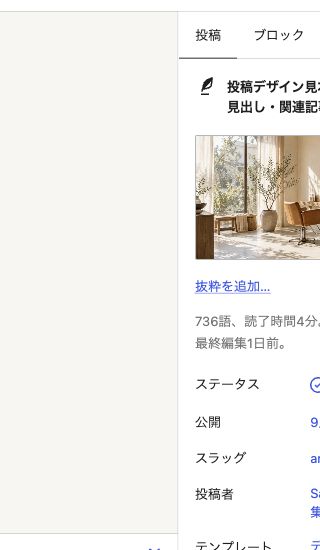
個別の検索タイトルや説明文は「SOWA 検索設定」から指定できます。
生成された説明が記事に合わないときや、伝えたい内容があるときに使います。
SOWAのSEO設定で、自動と手動を分けて理解する
自動設定は、記事を書いた後の入力作業を減らすためのものです。どの言葉で検索する方に読んでもらいたいか、記事で何を説明するかは、書く側が決めます。自動で説明文が出ていても、本文が質問に答えていなければ、内容の見直しが必要です。
| 項目 | 基本となる情報 | 自分で確認すること |
|---|---|---|
| 検索向けタイトル | 記事タイトル、個別設定 | 記事の内容と一致しているか |
| 説明文 | 個別指定、抜粋、本文 | 読めば何が分かるか伝わるか |
| 共有画像 | アイキャッチなどの設定 | 本文に合う画像か |
| 記事情報 | タイトル、日時など | 元の登録情報が正しいか |
設定する前に、現在有効なSEOプラグインがないか確認します。別のプラグインで同じ項目を管理している場合は、どちらを使うのかを決めておくと、説明文の修正場所で迷いにくくなります。
タイトルは、記事が答える質問を短く表す
タイトルを考えるときは「このページを読んだ人が何を判断できるか」を一文にします。例えば、来店前の持ち物を説明する記事と、施術後のお手入れを説明する記事では、同じ施術名でも後ろに付く言葉が変わります。関係のない人気の言葉を並べるより、内容を具体的に示します。
店舗名や地域名を入れる場合も、実際にその地域で提供する内容と合わせます。すべての記事へ同じ言葉を大量に足しても、記事同士の違いが分かりづらくなります。公開後にタイトルを直す場合は、本文や見出しの内容も同時に見直してください。
説明文を個別に書くときの例
説明文は、記事の紹介文として考えると書きやすくなります。「誰の、どんな疑問について、何を説明するか」を短くまとめます。例えば「初めて来店する方へ、カウンセリングから施術、会計までの流れと、持ち物・所要時間を紹介します」という形です。実際の記事にない説明は入れません。
個別指定がない場合は、抜粋や本文から基本情報を補います。冒頭が挨拶だけだと、そこから作られた説明では内容が伝わりにくいことがあります。大切な記事では抜粋を整え、必要に応じて個別の説明文を設定します。
Googleの検索結果では、設定したタイトルや説明文がそのまま使われるとは限りません。検索内容などに応じて表示が変わる場合があります。設定値と検索画面が違うからといって、すぐに設定失敗だと考えず、公開ページにどの情報が出力されているかを確認します。
同じSEO情報を二重に出さない
別のSEOプラグインを導入している場合は、どちらがタイトルや説明文を出しているかを確認します。SOWAには代表的なSEOプラグインとの重複を避ける判定がありますが、あらゆる組み合わせを無条件に保証するものではありません。独自のカスタマイズがある場合も注意が必要です。
設定を変更する前に現在の状態を記録し、変更後の公開ページで説明文や正規URLが重複していないかを見ます。目的が分からないまま複数のプラグインを追加するより、何を誰が出力しているかを一つずつ把握する方が整理しやすくなります。
記事を書いた後の確認手順
- タイトルと主要な見出しが、記事の質問に対応しているか読む。
- 抜粋、必要な個別説明、アイキャッチを確認する。
- 公開ページで本文と画像、関連記事の行き先を確認する。
- ページのソースなどで説明文や正規URLの出力を確認する。
- 公開後はSearch Consoleなどで検索での見え方を確認する。
技術的な設定が済んでも、すぐに検索結果へ表示されたり、順位が上がったりするとは限りません。GoogleのSEOスターターガイドでも、読者に役立つ内容や、サイト内の整理が説明されています。設定と記事の改善は両方続けていくものです。
記事を増やすときは、すでに似た質問へ答えているページがないかも確認します。既存記事を詳しくする方が読みやすい場合もあります。関連記事には、そのページで説明しきれない内容を選び、リンク先で何が分かるかを言葉にして案内しましょう。
関連する手順:SOWAの目次と関連記事の使い方|読みたい情報へ案内する設定
記事公開後に見るところ
まず、公開ページのタイトルと本文が一致しているかを確認します。以前の記事を複製して作った場合は、元の記事の説明文やアイキャッチが残っていないかも点検してください。表示中の記事と違うメニューや店舗名が検索向けの設定に残ると、内容の説明が食い違ってしまいます。
Search Consoleを使っている場合は、そのURLの登録状況を確認できます。公開した直後に検索結果へ出ないからといって、同じ記事を別URLで何度も作り直す必要はありません。まず公開状態、検索を除外する設定、内部リンク、サイトマップを確認し、検索エンジンが見つけられる状態かを見ます。
順位だけでなく、どの検索語で表示されているかも、記事を見直す材料になります。読者が求める内容と記事の説明がずれているなら、タイトルに単語を足すだけでなく、該当する疑問に答える本文を追記します。SOWA側の設定と、記事の中身を改善する作業を分けて進めましょう。
まとめ:SOWAのSEO設定を見直すときに
SOWAのSEO設定は、検索やSNSへ渡す情報を整えるための機能です。記事の内容に合うタイトル、抜粋、アイキャッチを用意し、必要な場合は個別設定で調整します。SOWAのSEO設定を使っていても、料金や施術内容など、読者が必要とする情報は本文で説明する必要があります。設定の重複や意図しない検索除外がないか確認し、記事の内容と公開状態の両方を点検しましょう。