サロンのホームページのお知らせは、臨時休業や新メニューを来店前のお客様へ伝える場所です。長い文章より、いつ・何が変わるかをすぐ確認できる案内が役立ちます。サロンのホームページのお知らせを、SOWAのニュース設定で掲載する方法と、古い情報を残さない運用に分けて紹介します。
新しい案内は、トップで見つけやすくしましょう
営業時間の変更や来店前の案内を更新しても、サイトの奥にあると気づかれにくいことがあります。
SOWAのニュースティッカーは、トップページに短いお知らせを表示する機能です。
メインビジュアルの下に案内を置くことで、写真を見た後に最新の情報へ目を向けてもらいやすくします。
理由は、いつものお客様にも変化を伝える必要があるから
初めての方だけでなく、通っているお客様も営業時間やメニューを確かめるためにサイトを訪れます。
いつもと違う予定があるときは、探さなくても見つかる場所で案内することが大切です。
ただし、短い表示に細かな条件まで詰め込むと読みにくくなります。
ティッカーには要点を、詳しい説明はリンク先へ分けると整理できます。
例えば、季節の営業案内を掲載するとき
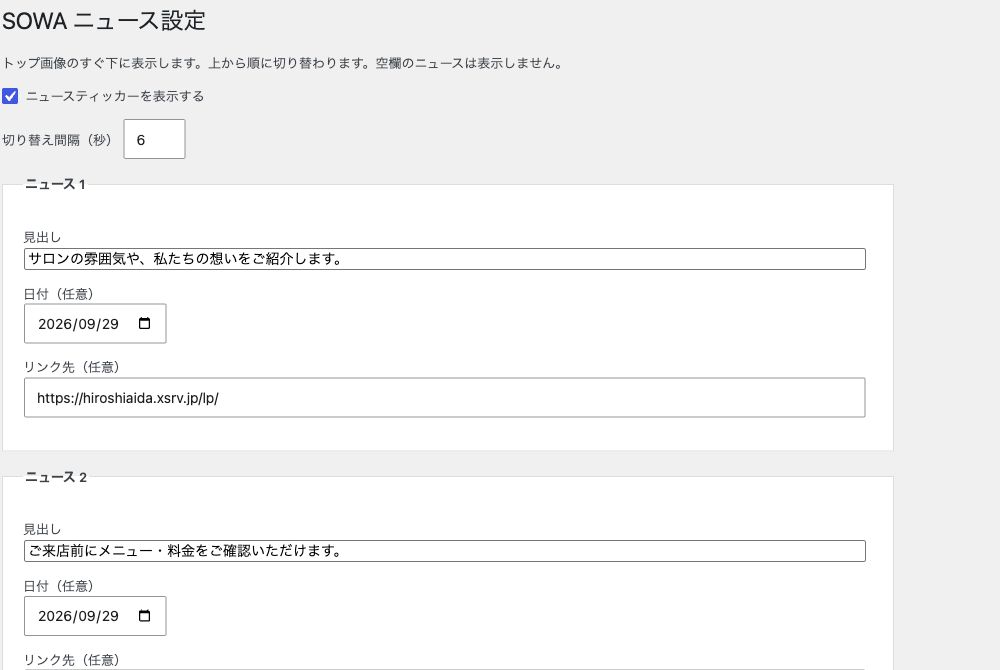
「年末年始の営業日について」のように何の案内か分かる文章を登録し、詳しい日程を書いた記事へリンクします。
日付があると、新しい案内かどうかを判断する助けになります。
管理画面の「ニュース設定」からお知らせを編集します。
公開後はトップページを開き、文章が長すぎないか、リンク先が正しいかを確認してください。
自動で切り替わる表示にも停止操作が用意されています。
重要な連絡をティッカーだけに任せず、必要に応じて予約前の案内や営業時間欄にも反映すると親切です。
サロンのホームページのお知らせは「来店前に必要なこと」から選ぶ
お知らせ欄を用意すると、毎週何か書かなければと感じるかもしれません。でも、更新回数を増やすための文章は必要ありません。お客様が来店日や予約方法を決めるときに必要な情報を、変更があったタイミングで載せる。それだけでも、お店の情報を探す手間を減らせます。
優先したいのは、臨時休業、営業時間の変更、予約受付方法の変更です。次に、新しいメニューや季節の施術の案内を考えます。スタッフの日常や詳しい技術の説明はブログ記事にして、お知らせ欄からリンクさせると、短い案内と詳しい読み物を分けられます。
一行で伝える内容と、別ページに分ける内容
| 内容 | お知らせ欄で伝えること | 詳細ページに載せること |
|---|---|---|
| 臨時休業 | 休業日と対象店舗 | 振替営業日、予約済みの方への対応 |
| 新メニュー | メニュー名と開始日 | 内容、料金、所要時間、予約方法 |
| 価格の変更 | 変更日と案内へのリンク | 対象メニュー、変更後の料金、適用条件 |
| アクセス変更 | 駐車場や入口の変更 | 地図、現地写真、来店時の注意 |
例えば「お知らせがあります」だけでは、自分に関係する情報なのか分かりません。「10月15日は臨時休業です」のように、日付と用件を先に書きます。ここで使った日付は書き方の例なので、そのまま掲載せず実際の営業予定へ変更してください。
関連する手順:サロン紹介文の書き方|人柄・得意な施術・店内を伝える例と設定
公開前に決めておく、お知らせの運用ルール
一人で運営していても、掲載する日と取り下げる日をメモしておくと安心です。期間が終わったキャンペーンがトップに残っていると、まだ利用できると受け取られる場合があります。最新のお知らせがあること以上に、古い条件が残っていないことを確認しましょう。
- 最初に、何が変わるのかを一文で書く。
- 適用日、対象メニュー、予約済みのお客様への影響を確認する。
- 説明が長くなる場合は記事を用意し、そのURLを設定する。
- スマホで文章の切れ方とリンク先を確認する。
- 案内が不要になる日を予定表に入れ、掲載後に見直す。
SOWAのニュース設定では、タイトル、日付、リンク先を設定できます。日付は案内に添える情報です。日付を入れたから自動で公開・終了する、という予約配信の機能ではありません。終了後の削除や内容の変更は管理画面で行ってください。
関連する手順:SOWAの吹き出し設定|サロンブログで質問と回答を読みやすくする方法
リンク先は、案内の続きがすぐ読めるページへ
新メニューのお知らせなのに、リンク先がホームページの先頭では、お客様はもう一度探すことになります。そのメニューを説明した記事や料金ページへ直接つなぎましょう。詳細ページには、料金だけでなく施術にかかる時間と予約方法も揃えます。お知らせを読んだ人が「自分も予約してよいのか」を判断できる内容が必要です。
外部の予約ページへつなぐ場合は、予約画面が開くことを文面から分かるようにします。リンク先の変更後や予約サービスの切り替え後には、前のURLが残っていないかも確認します。古いリンクが開ける場合でも、受付が終わった画面へ進むなら修正が必要です。
ニュース設定を使うときによくある疑問
お知らせはたくさん載せた方がよいですか?
SOWAでは最大10件を設定できますが、枠を埋める必要はありません。まずは現在有効な案内だけに絞ります。似た案内が続くと、営業時間の変更など大事な情報を見落としやすくなるため、同じ用件は一つにまとめると読みやすくなります。
表示が切り替わる速さは変えられますか?
複数のお知らせがある場合の切り替え間隔は、設定で5〜20秒の範囲を選べます。長文を速く切り替えるより、タイトルを短くして読める時間を確保してください。公開画面には切り替えを止める操作もあります。実際のスマホで一度読んで、途中で次に変わってしまわないか確認します。
掲載する情報がない月はどうすればよいですか?
無理に新しいお知らせを作る必要はありません。設定で表示を無効にすることもできます。営業日や予約方法が変わらない月には、メニューやアクセスページの情報が正しいかを見直す方が役立つ場合もあります。お知らせの更新は、通常の店舗情報の点検と組み合わせて続けましょう。
お知らせを掲載した日の確認メモ
公開したら、管理画面だけを見て終わりにせず、トップページから自分でお知らせを開きます。タイトルの用件と詳細ページが一致しているか、案内の日付が過去のままになっていないか、予約や問い合わせの窓口まで進めるかを確認してください。URLを入力しただけでは、希望するページが開くことまでは確かめられていません。
臨時休業の案内なら、予約の受付設定も別に確認します。お知らせ欄に休業と書いても、予約プラグインの受付枠が自動的に閉じるわけではありません。営業時間の変更も同様です。表示の案内と受付の設定を両方直し、すでに予約がある場合にはそのお客様への対応も確認します。
この確認を「掲載内容」「リンク先」「予約設定」「終了後の削除」の四つに分けてメモしておけば、次回のお知らせ更新でも使えます。スタッフと分担するときも、誰が文章を掲載し、誰が受付設定を直したかが分かる状態にしておきましょう。
まとめ:サロンのホームページのお知らせを見直すときに
サロンのホームページのお知らせは、日付と用件を短く伝え、詳しい条件は別ページにつなぐと整理できます。SOWAのニュース設定では、掲載する内容と表示を管理画面で変更できます。サロンのホームページのお知らせを追加した後は、リンク先とスマホ表示を確認し、終了後に取り下げる予定も残しておきましょう。大事な営業時間や予約条件の変更は、お知らせだけでなく該当する案内ページにも反映してください。