SOWAの目次と関連記事は、長い記事から必要な情報を探したり、次の疑問を解消する記事へ移動したりするために使えます。表示を増やすだけでなく、何を案内するかを決めることが大切です。SOWAの目次と関連記事について、自動目次・本文内のカード・記事末尾の案内の違いを説明します。
読みたいところへ進める目次と、次の記事が分かるカード
SOWAの目次は、記事の見出しから自動で作られます。
見出しを追加・修正するたびに、別の目次を手作業で書き直す必要はありません。
関連記事カードは、リンク先の画像やタイトルをまとめて表示します。
URLだけを貼るより、どんな記事へ移動するかが分かります。
読者が知りたいのは、記事の全部とは限らないから
カラーの記事を読む人の中には、施術の特徴を知りたい方もいれば、施術後のお手入れだけ確認したい方もいます。
目次があれば、それぞれが必要な説明へ進めます。
一つの記事に全部を書き足すと長くなりすぎることもあります。
「詳しいホームケアは別の記事で」と分け、その場所へカードで案内すれば、今知りたい内容を選んで読めます。
見出しから目次を作り、補足の記事をカードで紹介する
記事の中を探すための自動目次
投稿で見出し2・見出し3を使って内容を分けると、設定した条件に応じて目次が表示されます。
デモでは「吹き出し」「関連記事」「見出しデザイン」などが一覧になり、押した項目へ移動できます。
関連する手順:SOWAの吹き出し設定|サロンブログで質問と回答を読みやすくする方法
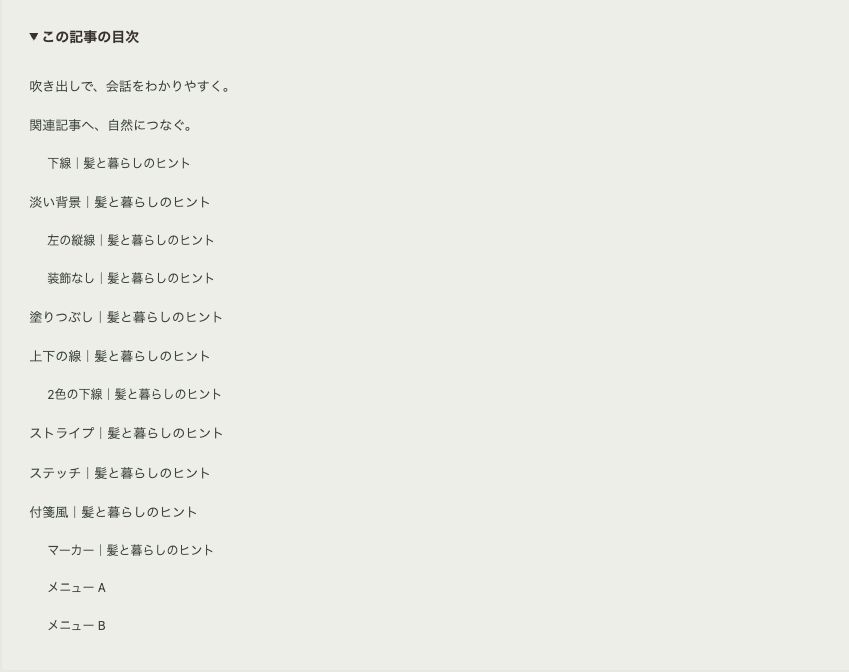
表示する見出しの階層や条件は「外観 → カスタマイズ → SOWA 設定 → 目次」で調整します。
短い記事は目次を出さず、長い解説で使う設定もできます。
別の記事を紹介する関連記事カード
投稿の「+」から「関連記事カード」を追加し、自分のサイトで公開済みの記事を選びます。
本文の途中でも、説明を読み終えた場所でも配置できます。
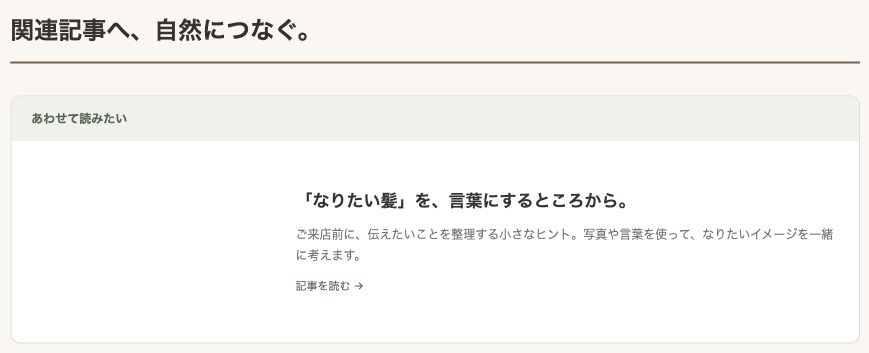
たとえば髪型の相談について書いた後に、来店前の準備を説明した記事を紹介します。
今読んでいる内容に関係する記事を選ぶと、リンクを置く理由が伝わります。
記事末尾の関連記事表示は、本文内のカードとは別にカスタマイズ画面で設定できます。
SOWAの目次と関連記事は、移動先を分けて考える
目次は同じ記事の中で知りたい場所へ移動するためのものです。関連記事は、別のページでさらに詳しく知るためのものです。この違いを意識すると、記事を無理に長くせず、必要な説明をつなぎやすくなります。
例えば来店前の案内記事なら、持ち物、所要時間、予約変更を同じ記事の目次に並べます。詳しいメニューの選び方は別の記事へ案内できます。どちらも移動するための機能ですが、読者が知りたい内容に応じて使い分けます。
自動目次に載る見出しを整える
文章を太字にしただけでは、見出しの構造にはなりません。投稿では見出しブロックなどを使い、章の題名を見出し2、小さな項目を見出し3として整理します。SOWAは設定された見出しの深さと数などの条件をもとに、目次を作ります。
「はじめに」「詳しい説明」「最後に」だけが並ぶ目次では、何を知れるか分かりづらくなります。「来店前に用意するもの」「予約を変更したいとき」のように、移動した先の内容が分かる見出しにします。長い見出しはスマホで何行にもなるので、本文へ移せる説明がないかも見直します。
記事を編集したら、目次の項目を実際に押して、対応する説明へ進むかを確認してください。画面上の固定ヘッダーで見出しが隠れる場合もあるため、移動先まで見ることが大切です。
目次が表示されないときの確認順
- 目次を表示する設定が有効か、投稿と固定ページの対象を確認する。
- 本文が見出しとして登録されているかを確認する。
- 見出しの数が表示条件を満たしているかを確認する。
- 対象となる見出しの深さに、その見出しが含まれているかを確認する。
- 公開画面を再読み込みして、保存した内容を確認する。
予約画面など、読み物と異なる役割のページには目次が出ない設計もあります。どのページにも同じように表示されると考えず、対象ページと設定を照らし合わせます。表示を試すためだけに意味のない見出しを増やす必要はありません。
関連記事カードに向く記事の選び方
関連記事を選ぶときは、今の段落を読んだ人の次の疑問を考えます。予約方法を説明している場所ならメニュー選びや変更方法、担当者の紹介なら得意な施術の説明が候補になります。単に最新の記事という理由だけで選ぶより、文脈がつながる場所へ案内します。
SOWAの関連記事カードでは、公開済みの投稿を選び、画像やタイトルなどをまとめて表示できます。カードで見せると行き先を想像しやすくなりますが、一つの画面に大量に並べると本文の流れが切れます。短い補足なら本文中の文字リンクで十分なこともあります。
| いま説明していること | つなぐ記事の例 |
|---|---|
| 初めての来店 | メニューの選び方、アクセス |
| 自宅でのお手入れ | 具体的な道具や手順の説明 |
| 予約の受付 | 変更・取消、担当者紹介 |
| ホームページ作成 | 写真の準備、予約設定 |
リンクの言葉を具体的にする
「こちら」「詳しく」だけでは、どの情報が読めるか分かりません。「初回来店の流れを見る」「予約変更の方法を確認する」のように、内容を表す言葉で案内します。記事タイトルを使う場合も、そのタイトルがリンク先の内容と一致しているか確認します。
同じキーワードを入れるためだけに、不自然なリンク文を繰り返すことはしません。読者が続きを知りたい場所に、関連する記事を置くことが基本です。GoogleのSEOガイドでも、サイトの整理や分かりやすいリンクが説明されていますが、リンクを増やす本数だけで順位が決まるわけではありません。
記事を更新したら、入口と行き先も確認する
リンク先を非公開にしたり削除したりすると、カードが表示されなくなったり、案内が途切れたりする可能性があります。記事の整理をするときは、その記事へリンクしている場所も確認します。URLを維持して内容を更新する場合でも、紹介文が古くなっていないか見直してください。
最後にスマホで、目次の操作、カードの画像、タイトルの改行、移動先の内容を一通り確認します。記事を読む途中で進んでも、戻って続きを読めるかまで操作すると、案内を入れた効果を利用者の目線で確かめられます。
見出しを変更した後のリンクも点検する
記事の途中へ直接案内しているリンクがある場合、見出しを編集した後も同じ位置へ進めるかを確認します。目次の表示が正しくても、別の記事から古い位置へ案内していることがあります。重要な手順へつなぐリンクは、リンク元から実際に開いて確かめると安心です。
関連記事は、読者に次の作業をお願いする場所でもあります。記事を書き終えたら「ここから何を知りたいだろう」と一度考えてみてください。答えが見つからないなら、無理にカードを増やさず、今の記事の説明を整えることを優先します。
まとめ:SOWAの目次と関連記事を見直すときに
SOWAの目次と関連記事は、同じ記事の中を案内する機能と、別の記事へつなぐ機能に分けて設定します。目次に載せたい見出しは正しい見出し階層で作り、関連記事は今の内容に関係するものを選びます。SOWAの目次と関連記事を公開前に確認するときは、実際に目次を押して見出しへ移動し、カードから目的の記事が開くかを試してください。記事を追加した後は、過去の記事からも新しい解説へ案内できる場所を見直しましょう。