サロンの口コミの集め方|店内QRから自社サイト・Googleマップへ
サロンの口コミの集め方を、ネット予約のお客様への案内だけに限っていませんか?電話や店頭で予約した方にも、来店後の感想をお聞きする機会があります。サロンの口コミの集め方を、店内のQRコード、投稿フォーム、承認後の掲載、Googleマップへの任意の案内まで、SOWAの仕組みに沿って紹介します。
2年経つと消えていく口コミを見て、思ったこと
僕のお店では、ホットペッパービューティーにいただいた口コミが、2年経つと掲載されなくなりました。
お客様が時間を使って書いてくれた言葉だからこそ、自分のお店にも残していきたい。これが、ホームページに口コミを集める仕組みを作った理由の一つです。
ポータルサイトの口コミは、初めてのお客様がお店を選ぶ材料になります。その価値を感じながらも、掲載先のルールに左右されずに声を積み重ねる場所も、自分で持っておきたいと思ったんです。
僕は、お客様が時間を使って書いてくれた言葉を、お店のホームページにも積み重ねていきたいと思っています。日々の施術や接客が伝わる声は、これから来店する方にとっても参考になるからです。
SOWAの口コミ機能には、一定年数で自動的に口コミを消す仕組みはありません。お店のサイトで受け付け、保存していけます。長く残すために、サイトの維持と定期的なバックアップも続けてください。
電話予約のお客様にも、口コミの入口を
ホットペッパービューティーのサロン向け口コミは、同サービスからネット予約して来店した方が対象です。電話予約では投稿できないことが、公式ヘルプに記載されています。[公式案内]
自分のサイトに投稿フォームがあれば、電話予約や店頭で次回予約をされたお客様にも案内できます。SOWAでは、お店専用フォームのQRコードを作成・保存し、店内に掲示できます。
「よろしければ、今日のご感想をお聞かせください」。受付やお会計の場所に置いて、お客様の都合のよいタイミングで書いていただく使い方です。
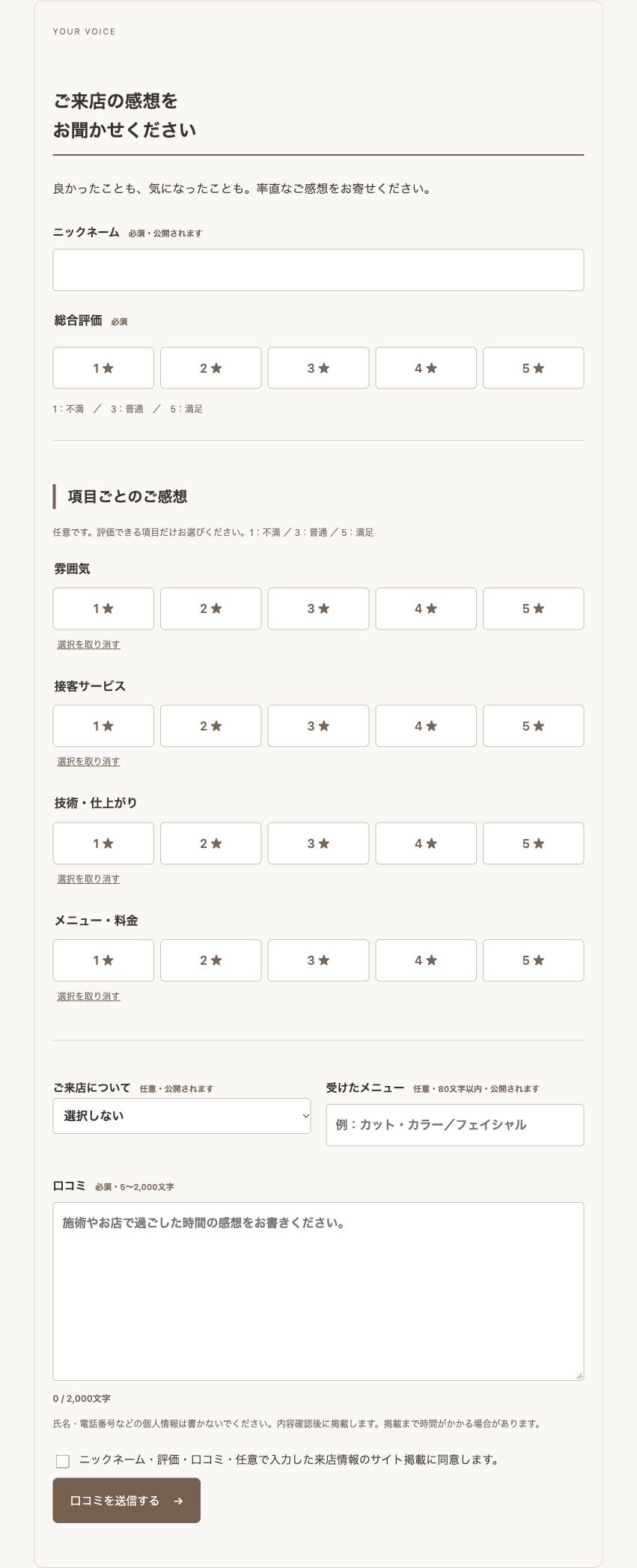 現在の投稿フォーム。項目別評価と来店情報は任意です。フォームの専用URLは公開せず、店内のお客様へ案内します。 画像を押すと拡大できます。
投稿フォームは公開サイトのメニューや口コミ一覧からは開けません。店内QRの専用URLでご案内します。
一度書いた感想を、Googleマップにも
口コミを書いていただいた後、もう一度最初から文章を入力してもらうのは、少し頼みにくいですよね。SOWAは、サイトへの送信が終わった画面から、本文のコピーとGoogleマップへの移動を案内できます。
- 01QRから入力評価と感想を書き、
サイトへ送信。
- 02送信完了本文をコピー。
Googleマップへ進む。
- 03希望する方だけ投稿Google側で貼り付け、
内容を確認して投稿。
Googleへの自動投稿ではありません。お客様ご自身のGoogleアカウントで、評価・文章を確認して投稿します。案内の表示には、お店のGoogle口コミ投稿用URLの設定が必要です。
Googleマップで、お店を選ぶ材料を増やす
地域のお客様に見つけてもらうために、Googleマップの情報を整えることも大切です。こうした取り組みは、MEOとも呼ばれます。
Googleは、地域の検索結果を主に「関連性・距離・知名度」で決めると説明し、口コミの件数や評価も順位に関わる要素として挙げています。[Google公式の説明]
口コミに加え、営業時間・住所・施術内容を正確にし、店内や仕上がりの写真を充実させる。届いた声には丁寧に返信する。お店を知る材料を少しずつ増やしていきましょう。
この機能は投稿への入口を整えるものです。サイトの口コミがGoogleへ自動で反映されたり、検索順位や来店数が必ず上がったりするわけではありません。
お客様の言葉を、そのまま受け取る
届いた口コミは、管理画面で確認してから承認・非承認を選べます。承認したものがサイトの口コミページに表示され、管理画面から本文や星の数を書き換えることはできません。
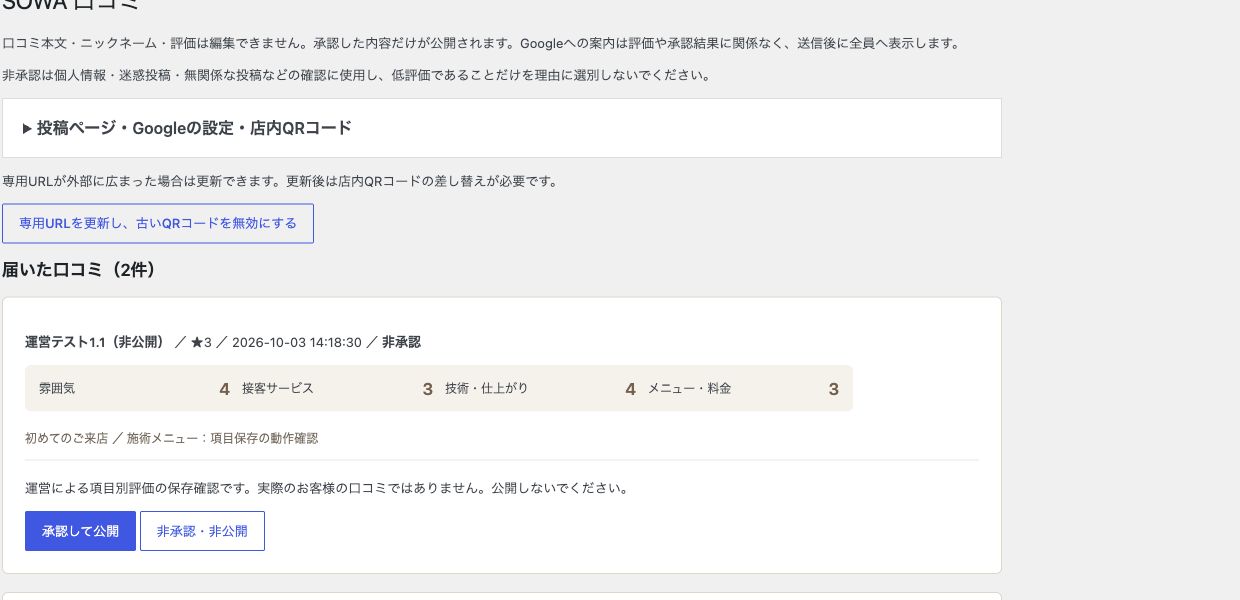 現在の管理画面。掲載内容は運営によるテスト投稿で、実際のお客様の口コミではありません。 画像を押すと拡大できます。
掲載の判断は、個人情報や迷惑投稿などの確認のために使ってください。厳しい感想も、お店を良くするための大切な声です。
Googleマップへの案内は、星の数やサイトでの承認に関係なく同じように表示します。高評価の方だけにお願いしたり、特典と引き換えに投稿を求めたりせず、お客様の意思を尊重して運用します。[Googleの投稿ポリシー]
今日のお客様の声から、始めませんか
ホームページは、メニューと料金を載せるだけの場所ではありません。お店の想いや、通ってくださるお客様の声が伝わる場所にもできます。
SOWAには、この口コミ機能も付属しています。投稿フォーム・店内掲示用QRコード・承認後の掲載・Googleマップへの案内をまとめて用意しました。
これからいただく感想を、自分のお店にも積み重ねる。その入口としてお使いください。
他サイトに掲載済みの口コミを自動で取り込む機能ではありません。仕様・公式情報の確認日:2026年10月3日。
サロンの口コミの集め方を、来店した方への案内にする
誰でも見つけられる投稿ボタンを公開ページへ置く方法と、来店した方へ店内QRを案内する方法では、入口が違います。SOWAでは、口コミを読むページと書くフォームを分けています。ホームページを見た方には承認済みの声を見てもらい、投稿フォームは店内などで案内する専用URLから開く設計です。
関連する手順:美容室の集客方法|新規予約・再来店・費用から選ぶ実践ガイド
専用URLは本人確認や来店確認の代わりではありません。URLやQRが他の場所へ共有されれば、来店していない人にも届く可能性があります。公開メニューに置かないことに加え、届いた内容を確認してから掲載する運用を組み合わせます。
店内掲示までに確認すること
- 管理画面で店舗用の投稿フォームと、案内するGoogle口コミのURLを確認する。
- 投稿フォームをプレビューし、評価項目や説明文を確認する。
- QRコードを保存し、実際に掲示する大きさで読み取れるか試す。
- 別のスマホでも開き、公開する店舗名とフォームが一致するか確認する。
- 受付時や会計時に伝える短い案内を用意する。
掲示物には「お客様のご感想をお聞かせください」と目的を短く示します。QRだけでは、予約用なのか口コミ用なのか分かりません。電話で予約された方にも、店頭で次回予約をした方にも、同じ考え方で案内できます。
「投稿した画面を見せたら割引」のような条件は付けません。Googleマップへも案内する場合、投稿の対価を用意したり、高評価を求めたりせず、実体験に基づく率直な感想をお願いする形にします。
星だけでは伝わらない、項目別の評価と感想
総合評価だけでは、どの点を良く感じたのか、どこに改善の余地があるのかが分かりにくいことがあります。項目別の評価があるフォームでは、雰囲気、接客、仕上がり、料金など、用意された項目を見て入力します。具体的な項目名は、実際に表示しているフォームと揃えて案内してください。
コメントには、来店して感じたことを自由に書いていただきます。スタッフ側で良い言葉を指定したり、本文を代筆して承認してもらう流れにしたりしません。公開する名前や同意事項も送信前に確認できるようにします。
承認する前に見るポイント
まず、電話番号や住所など公開に向かない個人情報が含まれていないか、内容が店舗への感想として確認できるかを見ます。単に評価が低いという理由で良い声だけを選ぶ運用にはしません。管理画面から本文を書き換えられない仕様なので、投稿者の言葉を都合のよい文章へ直して公開することもできません。
投稿に個別対応が必要な場合は、公開画面だけでやり取りを完結させようとせず、店舗の対応方法を検討します。誰の投稿か推測して個人情報を公開したり、反論のために施術履歴を開示したりしないようにします。評価の数字だけでなく、営業を見直す材料として内容を読みます。
送信後にGoogleマップへ進むとき
サイトへの送信が終わったら、本文をコピーしてGoogleマップの投稿画面へ進めます。移動した後は、お客様が自分のアカウントで評価や文章を確認し、必要に応じて貼り付けて投稿します。サイトへ送ったことと、Googleへ公開されたことは別です。
Googleへ投稿しない選択もできます。また、Google側で表示されるかどうかをSOWAが保証するものでもありません。店舗側は、評価によって案内を出し分けず、お客様が希望する場合に進める入口として用意します。
まとめ:サロンの口コミの集め方を見直すときに
サロンの口コミの集め方は、投稿をお願いする場面だけでなく、集まった声を確認し掲載する運用まで決めておくことが大切です。店内QRから案内し、個人情報や迷惑投稿を点検して、お客様の文章を勝手に直さず扱います。サロンの口コミの集め方をGoogleマップへの案内につなげる場合も、評価によって案内を分けず、投稿するかどうかはお客様に選んでいただきましょう。自動転載や順位の保証ではなく、感想を届けやすくする入口として利用します。
美容室の予約とGoogleカレンダー連携|SOWAの台帳・変更・取消の使い方
美容室の予約とGoogleカレンダーの連携を考えるとき、予定が表示されることと、予約を管理できることは分けて確認する必要があります。変更や取消をどこで行うかが曖昧だと、画面ごとの予定が食い違いかねません。美容室の予約とGoogleカレンダーの連携について、SOWAでの役割分担と設定・テストの範囲をまとめます。
ホームページ・予約台帳・カレンダー、それぞれの役割
① SOWAのホームページ:予約の入口
お店の雰囲気やメニューを伝え、お客様を予約ページへ案内します。SOWAはWordPressテーマで、予約の受付・管理には別の「Salon Booking」プラグインを使います。
② 予約プラグイン:空き枠の判定と予約台帳
営業時間、担当者、メニューの所要時間、すでに入っている予約などから受付可能な時間を判断します。予約内容やお客様の情報を管理する中心が、この予約台帳です。
③ Googleカレンダー:予定の確認と、受付できない時間の共有
連携対象の予定を読んで空き枠に反映し、受付した予約をカレンダーへ書き込みます。スマートフォンなどで予定を見渡すために使えます。
お客様 → 予約ページ → 予約台帳 → Googleカレンダー
これに加えて、Googleカレンダーの対象予定を読み取り、予約ページの空き枠に反映する流れがあります。カレンダー上の操作がすべて予約台帳に戻る仕組みではありません。
予約できる時間は、何を見て決まる?
空き枠は、カレンダーに何も入っていないかどうかだけで決まりません。営業時間や担当者の勤務時間、メニューの施術時間、施術後の余裕時間、受付人数などの設定も使います。
たとえば、13時〜14時に受付を止める予定があり、施術時間が60分のメニューなら、12時30分開始では途中で予定と重なります。開始時刻が空いていても、その枠を受付可能にはしません。これは仕組みを説明するための一例で、実際の枠はお店ごとの設定で変わります。
お客様が最後に予約を確定する時点でも、空き状況を再確認します。ただし、外部カレンダーへの同時入力まで含めて予約の重複を無条件に防ぐと保証するものではありません。お店の受付人数や、電話予約の入力手順も合わせて決めることが大切です。
お客様が予約したら、美容師さんはどこを見る?
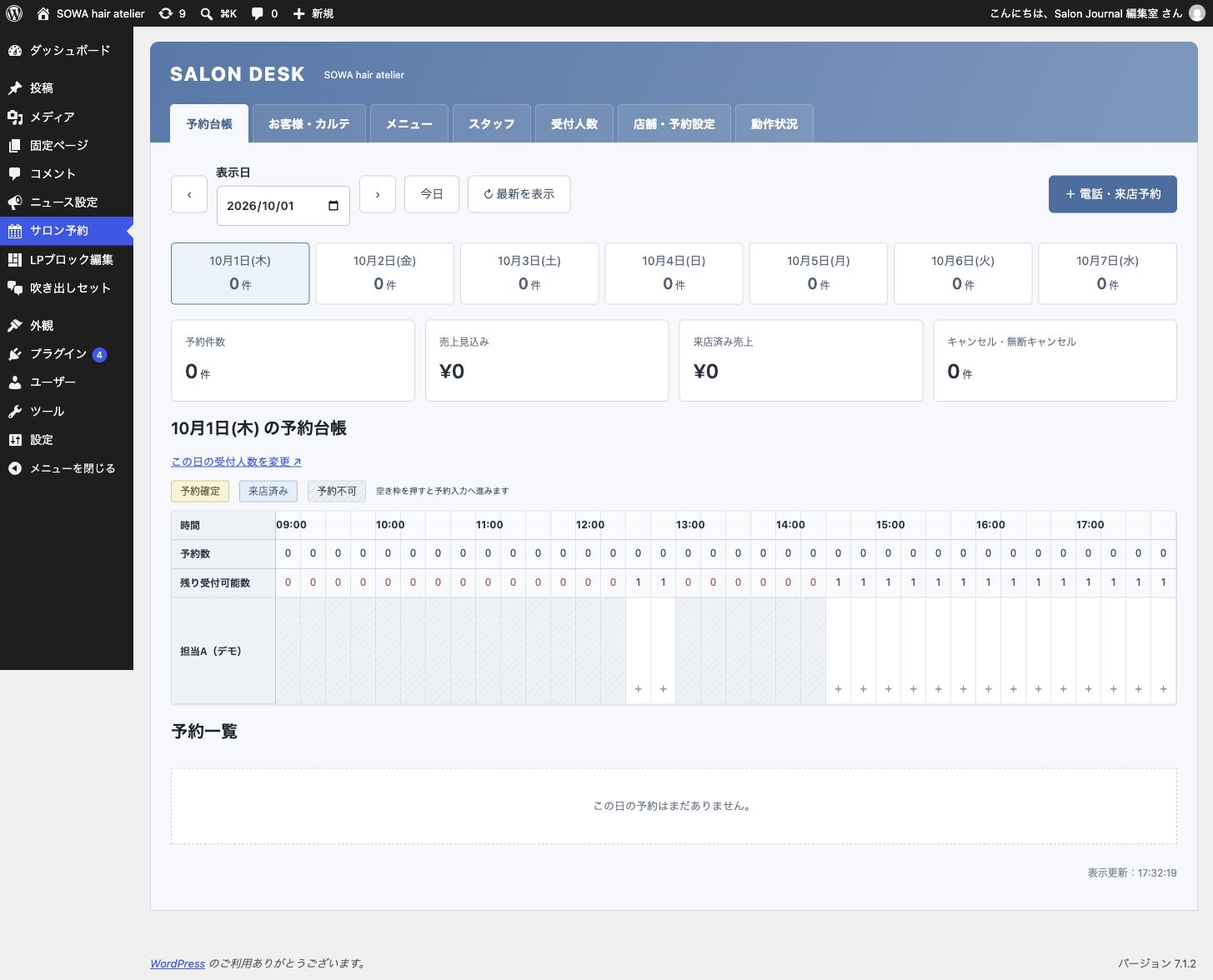 美容師さんが使う予約台帳。WordPressの「サロン予約」から開きます。画像は予約が登録されていないデモ環境です。 画像を押すと拡大できます。
予約が受け付けられると、まず予約台帳に内容が保存され、その後、連携先のGoogleカレンダーに予定を書き込みます。カレンダーの予定名は「サロン予約」で、説明欄には予約番号やメニューが入る設計です。お客様の詳しい情報は予約台帳で確認します。
「今日の予定をざっと見るときはカレンダー」「予約の内容を確認・修正するときは台帳」と、見る場所を分けると運用しやすくなります。
電話予約や、外せない用事はどう入れる?
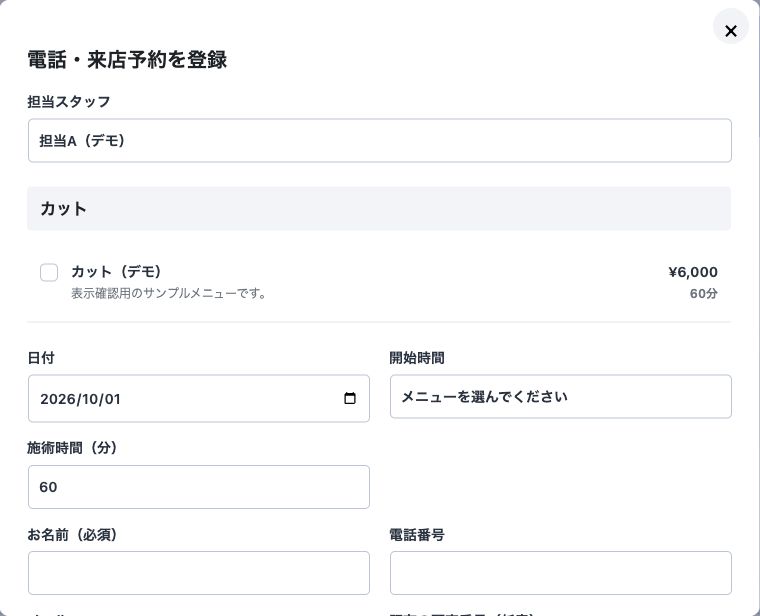 台帳の「+ 電話・来店予約」から、担当者・メニュー・日時・お客様情報を入力します。画像は未入力の画面で、予約登録は行っていません。 画像を押すと拡大できます。
電話で受けた施術予約は、予約台帳へ登録します。
カレンダーだけに入力した予定が、そのままお客様情報を持つ予約データになるわけではありません。ホームページからの予約も電話予約も、台帳にまとめて管理します。
休憩や外出など、受付を止めたい時間は、連携対象カレンダーの予定で管理できます。
予定を空き枠の判定に使うには、対象のカレンダーとして設定しておく必要があります。また、Googleカレンダー側で「予定なし」(空き時間)とした予定は受付を止める対象にならないため、予定の入れ方も確認します。
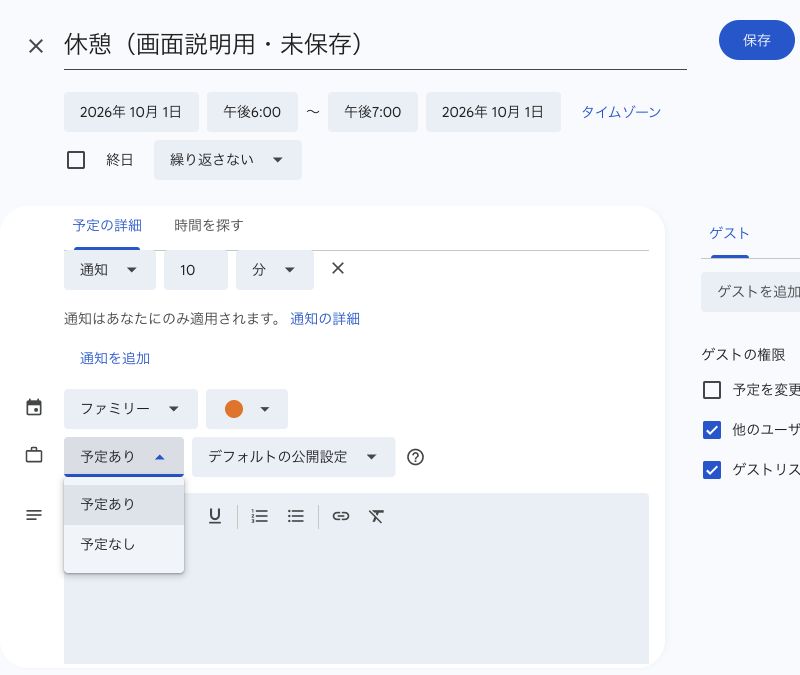 Googleカレンダーの「空き状況」の設定例。「予定あり」は受付を止める対象、「予定なし」は対象外です。画像は説明用の未保存画面で、SOWAとの同期結果ではありません。実際には連携対象に設定したカレンダーを選びます。 画像を押すと拡大できます。
日時変更や取消は、予約台帳から操作する
予約日時を変えるときや、お店側で取消する場合は、予約台帳から操作します。台帳での変更をもとに、Googleカレンダーの対応する予定を更新・削除する仕組みです。
Googleカレンダーの予定をドラッグしたり削除したりするだけでは、予約台帳の変更・取消にはなりません。
カレンダーと台帳で内容が食い違わないように、施術予約の変更は台帳から行う、とお店のルールを揃えておきます。
連携できているかは、実際の予約で確認する
Googleカレンダーとの連携には、お店ごとの認証とカレンダーの共有設定が必要です。「接続できた」という表示だけで、受付から変更・取消までの動作がすべて確認できたことにはなりません。
導入時には、テスト予約を1件入れてカレンダーに反映されるか、台帳で日時を変えると予定が更新されるか、取消すると予定が消えるかを順番に確認します。カレンダーの予定がある時間を受付できないことや、予約通知の届き方も、お店の環境で確かめます。
通信などの理由でカレンダーへの書き込みに失敗しても、台帳に保存された予約は残る設計です。カレンダーに見当たらないときは「予約がない」と判断せず、台帳の予約内容と同期状態を確認します。
現在の確認状況について
Googleカレンダーの認証・予定の読み取りと、空き枠表示への反映は確認しています。実予約の作成・変更・取消を通した一連の同期試験は、現時点では未完了です。公開デモは画面操作を体験するためのもので、実際の予約保存やGoogleカレンダーへの書き込みは行いません。
画面の流れと、受付後の管理をセットで確認
お客様が迷わず予約できることと、美容師さんが受けた予約を把握できること。その両方を確認してから、お店の受付を始めます。
写真付きで見る:メニュー選択から予約完了までの流れ
この記事と合わせて、お客様側の操作も確認してみてください。
美容室の予約とGoogleカレンダーで、操作する場所を整理する
連携を使うときに迷いやすいのは、「予定が見える場所」と「予約を変更する場所」の違いです。普段スマホでGoogleカレンダーを見ることが多くても、施術予約の操作は台帳を起点に考えます。見慣れた画面だけで直そうとせず、どのデータを変更するのかを確認してください。
| 行いたいこと |
確認する場所 |
確認の終わり |
| 電話で受けた施術を登録 |
予約台帳 |
予約内容とカレンダー反映を確認 |
| 施術予約の日時を変更 |
予約台帳の対象予約 |
新日時と対応する予定を確認 |
| 施術予約を取り消す |
予約台帳の対象予約 |
台帳の状態と予定の削除を確認 |
| 休憩などで受付を止める |
連携対象カレンダーの予定 |
予約ページの空き枠を確認 |
この表は、対象カレンダーや連携が正しく設定された場合の確認手順です。認証設定が違う、通信で反映できない、といった状況まで自動的に解決するものではありません。特に、カレンダーだけを見て予約の有無を判断せず、台帳の記録を確認する習慣を付けます。
開店前と閉店後に見る項目
開店前は、その日の予約を台帳で確認し、担当者、開始時刻、メニュー、必要な時間を見ます。電話や店頭で受けた予約の入力漏れがないかも合わせて確認します。カレンダーとの違いに気づいたら、予定を動かして見た目だけ揃えるのではなく、台帳の内容と同期状態を調べます。
閉店後には、翌日の変更や取消が反映されているかを確かめます。臨時休業や外出予定がある場合は、対象カレンダーと空き状況の設定を見ます。日々の確認項目を短く決めておけば、担当者が変わる場合にも手順を共有しやすくなります。
カレンダーに反映されないときの確認順
- 予約台帳に対象の予約が保存されているかを確認する。
- 見ているカレンダーが、連携先に設定したものか確認する。
- 予約内容と同期状態を確認し、認証や共有の設定を調べる。
- 不明な場合は、起きた時刻、操作、表示内容を記録して相談する。
同じ予約を何度も新規登録して試すと、重複の原因になります。予約があるかどうかを先に確認し、問題が起きた操作を切り分けます。確認結果を共有するときは、お客様の氏名や連絡先、認証ファイルの内容を公開の場所へ載せないようにしてください。
連携先の予定が見えない場合でも、台帳に記録が残っていれば、その予約を確認する手がかりになります。一方で、接続表示だけでは日時変更や取消の動作まで確かめられません。初期設定の最後に、受付・変更・取消・受付停止の四つをそれぞれ確認しておくことが大切です。
まとめ:美容室の予約とGoogleカレンダーの連携を見直すときに
美容室の予約とGoogleカレンダーの連携では、予約台帳を管理の基準にし、外部カレンダーをどの目的で使うかを決めます。認証、予定の読み取り、空き枠への反映と、実予約の作成・変更・取消は別の確認項目です。美容室の予約とGoogleカレンダーの連携を営業に使う前には、本文に記載した未確認の範囲を含め、ご利用環境で一連の動作を試してください。接続できたことだけを受付開始の判断にしないようにします。
美容室がホットペッパーを解約する前に|集客と自社予約の確認事項
美容室がホットペッパーを解約するとき、掲載料がなくなることだけで判断すると、予約の受け皿や新規来店の入口が足りなくなる場合があります。今のお客様が次にどう予約するかまで準備したいところです。美容室がホットペッパーを解約する前に確認する数字、予約先、店内での案内を整理しました。
解約を決める前に、次の予約先を用意する
ホットペッパーを使わない運営へ移りたいなら、まず自分のお店で予約を受けられる状態を作っておくと、案内先に困りません。
ホームページにメニューと料金を載せ、空き日時を選べる予約ページにつなぎます。
関連する手順:美容室のホームページに予約機能をつけるには?SOWAの操作と準備
ここで扱うのは美容室の掲載を見直す際の準備です。
お客様側の会員退会や、来店予約のキャンセル手順ではありません。
掲載契約の解約条件・申出期限・費用は、ご自身の契約書と担当窓口で確認してください。
予約受付と、新しいお客様との出会いは分けて考える
僕は一人で美容室を営業しながら、ホットペッパーへの依存を減らすためにホームページと予約の仕組みを作りました。
自分の予約先があれば、お店を知ってくれた人や、すでに通っているお客様をそこへ案内できます。
一方で、予約ページを作ることと、新しいお客様に見つけてもらうことは別です。
今の新規来店がどこから生まれているかを確かめずに掲載をやめると、受付先があっても来店のきっかけが減るかもしれません。
ブログやSNSでの発信、Google広告など、どの方法でお店を知ってもらうかも考えます。
広告費をそのまま減らせると決めつけず、今の掲載経由の予約と、自社サイト経由の予約を記録して判断するのが出発点です。
自社ホームページへ予約を移す、四つの準備
1.メニュー・料金・店舗情報を揃える
初めてサイトを見る人にも、どんな施術を、いくらで受けられるか分かるようにします。
住所、営業時間、アクセス、担当者も載せ、予約ボタンの行き先を自社の受付ページに設定します。
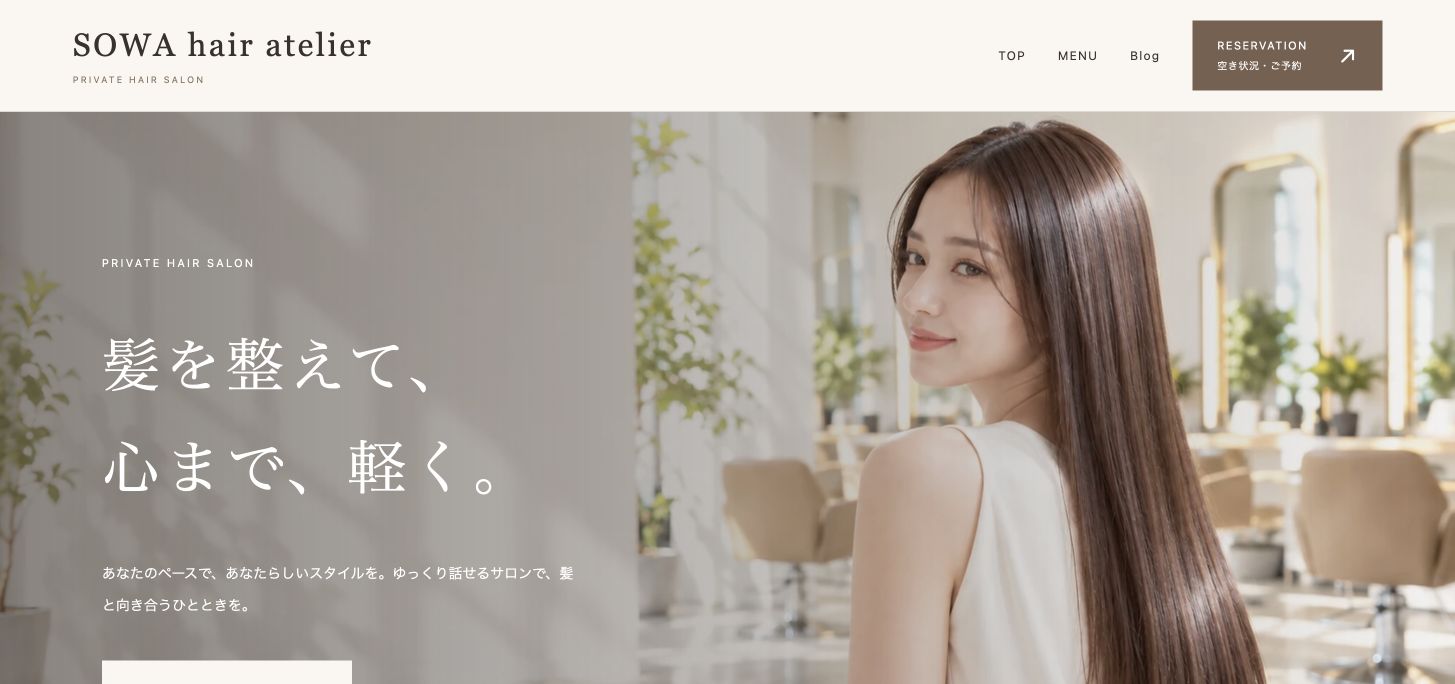 自社ホームページの表示例。お店の写真や説明から、メニュー・予約へ案内します。写真はデモ用のAI生成画像です。 画像を押すと拡大できます。
2.空き時間と予約ルールを設定する
予約ページには施術時間、スタッフ、受付時間を設定します。
Googleカレンダーを連携する場合は、すでに入っている予定が空き時間の判定に反映されることも確かめます。
SOWAで独自予約を使う場合は、テーマとは別にSalon Bookingプラグインの導入・設定が必要です。
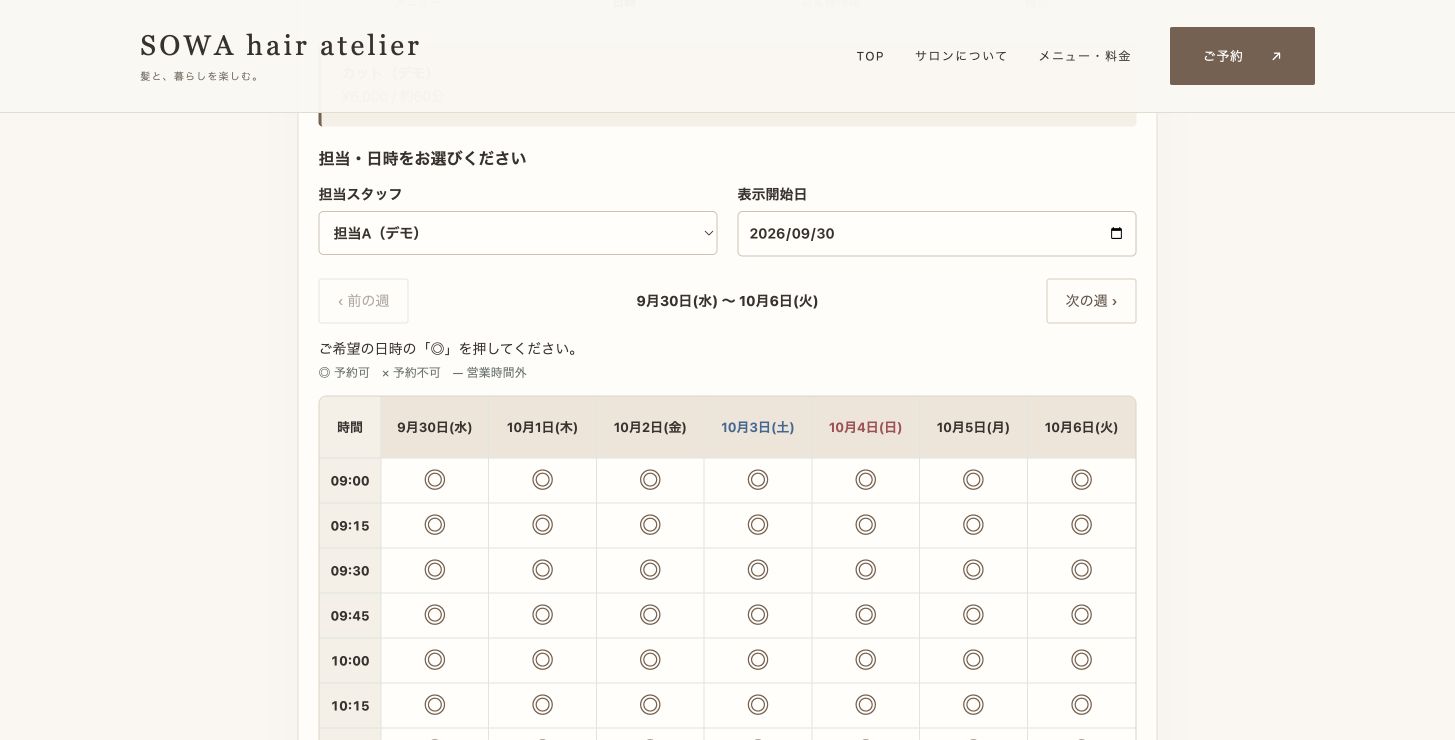 自社の予約ページで日時を選ぶ例。ここに写っている空き時間はデモ用です。 画像を押すと拡大できます。
3.いつものお客様へ新しい予約先を案内する
店頭で次回の予約方法を伝え、ホームページや普段使っている発信先のリンクを確認します。
すでに受けている予約の日時と連絡方法も確認し、切り替えの間に予約を見落とさないようにします。
関連する手順:美容室の集客方法|新規予約・再来店・費用から選ぶ実践ガイド
4.実際の動作を確認してから、切り替える
自分のスマホでメニュー選択から予約完了まで試します。
予約台帳への登録、変更と取消、必要な通知、Googleカレンダーの反映まで確認してください。
デモ画面を操作できたことと、本番の予約が動いたことは別に確認します。
掲載を終える日は、契約上の手続きとこの準備を照らして決めます。
解約の意思を伝える前に確認が必要な期限もあるため、契約確認は最初から並行して進めてください。
自社予約を持ってから、掲載を続けるか判断できる
自分のお店の予約先を用意しておけば、掲載を続けながら自社予約の使い勝手を確かめることもできます。
解約を急ぐより、お客様が次の予約を取れるかを確認してから判断できます。
SOWAは、お店のホームページ作成と、そこから予約へ案内するためのテーマです。
まずは下の作り方・導入記事で、今のお店に何が必要か確かめてみてください。
美容室がホットペッパーを解約するときの判断材料
掲載を終えるか迷うときは、掲載費の金額と、お店を知ってもらう働きとを分けて確認します。掲載経由の来店があるなら、その方が次回どこから予約するか、新しいお客様との接点をどう作るかを整理します。ホームページができたという理由だけで、同じ数の予約が自然に移るとは考えない方がよいと思います。
一方で、いつものお客様に独自の予約先を案内できれば、掲載を続ける場合にも受付方法の選択肢ができます。いきなり一つの窓口を閉じるのではなく、今の予約を把握しながら、自社予約を試す時間を設ける方法があります。
契約窓口へ確認しておく質問
具体的な手続き、期限、費用は契約によって確認が必要です。ここでは一律の解約期限を案内する代わりに、店舗側が確認する項目を整理します。問い合わせるときは、契約している店舗と掲載プランが分かる情報を手元に用意してください。
- 現在の契約期間と、掲載を終了できる時期はいつか。
- 申し出る期限、連絡する窓口、必要な手続きは何か。
- 終了までの請求や、変更に伴う費用はどう扱われるか。
- すでに受け付けた予約を、終了前後にどこで確認するか。
- 終了後に閲覧できなくなる情報や機能はあるか。
- 必要な記録を保存する場合、利用条件に沿って扱える範囲はどこか。
確認した回答は、日付と担当窓口を添えて残します。インターネット上の他店の体験談が、自分の契約にもそのまま当てはまるとは限りません。契約変更の判断は、手元の条件と照らし合わせて進めます。
今ある予約を見落とさないための準備表
| 確認するもの |
決めること |
| すでに受けた予約 |
日時と担当者を確認する場所、変更が来たときの担当 |
| 新しく入る予約 |
受付を続ける窓口と、台帳への登録方法 |
| お客様への案内 |
何が変わるか、いつからか、連絡先はどこか |
| 公開リンク |
ホームページ、SNS、店内QRの行き先 |
予約情報は必要な範囲で扱い、利用条件や個人情報の取り扱いに沿って管理します。既存サービスの口コミや写真を、自分のホームページへ自動的に移せると考えないようにしてください。自店で新しく感想を受け付ける仕組みと、他サイトの掲載内容を転載することは別です。
お客様に伝える案内の組み立て
案内では、掲載を終える理由を長く説明する前に、次の予約方法を伝えます。例えば「今後のご予約は、こちらの予約ページから空き状況をご確認いただけます。日時変更やご不明点は店舗までご連絡ください」という形です。これは文例なので、実際の連絡方法と受付開始日に合わせて書き換えます。
すでに入っている予約については、変更が必要かどうかを店舗側で確認して案内します。「予約し直してください」と一律に伝えると、重複予約や取り消し間違いにつながることもあります。お客様が取るべき行動を短く、正確に示しましょう。
電話予約に慣れている方には、ネット予約だけを強く求める必要はありません。営業中に確認できる窓口を残すか、操作に困った場合の連絡方法を案内します。サイトを持つことは受付方法を選べるようにすることであり、すべての方へ同じ操作を求めることではないと考えています。
切り替え前後に比べたいこと
新規の来店数、再来店の予約、受付に使う時間、問い合わせの内容を、同じ集計方法で記録します。掲載費が減っても、新しい広告や作業時間が増えている場合があります。支払いだけでなく、運営上の負担も含めて見直します。
切り替え直後の短い期間では、季節や営業日数の影響を受けます。予約が少ない日だけを見て失敗と決めず、どこから知ってもらい、どこで予約が止まっているかを確認します。ホームページのメニュー説明やSNSの案内先を改善することと、新しい広告を出すことは分けて判断しましょう。
まとめ:美容室がホットペッパーを解約を見直すときに
美容室がホットペッパーを解約するかどうかは、掲載費だけでなく、その経路の来店と再来店、代わりの予約手段を確認して決めましょう。契約条件や解約時期は、実際の契約書と担当窓口で確認してください。美容室がホットペッパーを解約する前には、ホームページと新しい予約先を動かし、お客様が迷わず使える状態を作ることが先です。継続・見直し・解約のどれを選ぶ場合も、営業に必要な入口を残す視点で考えます。
SOWAの導入方法|WordPress・予約設定をAIと進める手順
SOWAの導入方法で迷いやすいのは、テーマのインストールと、お店の情報や予約を設定する作業の違いです。ZIPを入れるだけで、すべての受付が完成するわけではありません。SOWAの導入方法を、購入後に確認するファイル、WordPressの準備、AIへ相談する場合の進め方、公開前の点検に分けて説明します。
何をすればいいか分からないところから、AIに相談できる
SOWAのAI導入支援は、Codexに読ませて使う資料です。
サーバー・ドメインの準備から、WordPressへのテーマ導入、予約機能の設定と動作確認までを扱います。
関連する手順:美容室のホームページに予約機能をつけるには?SOWAの操作と準備
契約済みのサーバーや、すでに使っているWordPressがあれば、その状況を確認して、まだ終わっていない工程から進めます。
「全部初めからやり直す」前提ではありません。
僕自身、ホームページ以外の設定にも取り組んできたから
僕は一人で美容室を営業しながら、サーバーを借り、ドメインを取得して、WordPressでホームページを作りました。
ホットペッパーへの依存を減らすため、予約画面や台帳を作り、Googleカレンダーともつなぎました。
関連する手順:美容室のホームページの作り方|準備・費用・予約設定を順に解説
関連する手順:サロンのLPの作り方|SOWAで写真・料金・予約ボタンを編集する
ページができたら終わり、とはいきません。
予約ボタンは正しい場所へ進むか、空いていない時間に予約が入らないか、変更や取消は反映されるか。
使い始めるまでには、確認したいことがいくつもあります。
その流れを毎回調べ直さなくてもよいように、作業する順番と、終わったと判断するための確認項目を資料にまとめています。
同梱資料を使って、導入を進める手順
1.資料とテーマZIPをCodexに渡す
導入支援キットを解凍して、Codexで扱う作業フォルダに置きます。
SOWAのインストール用ZIPも用意し、「はじめに.md」にある依頼文と「導入支援仕様書.md」の場所を伝えます。
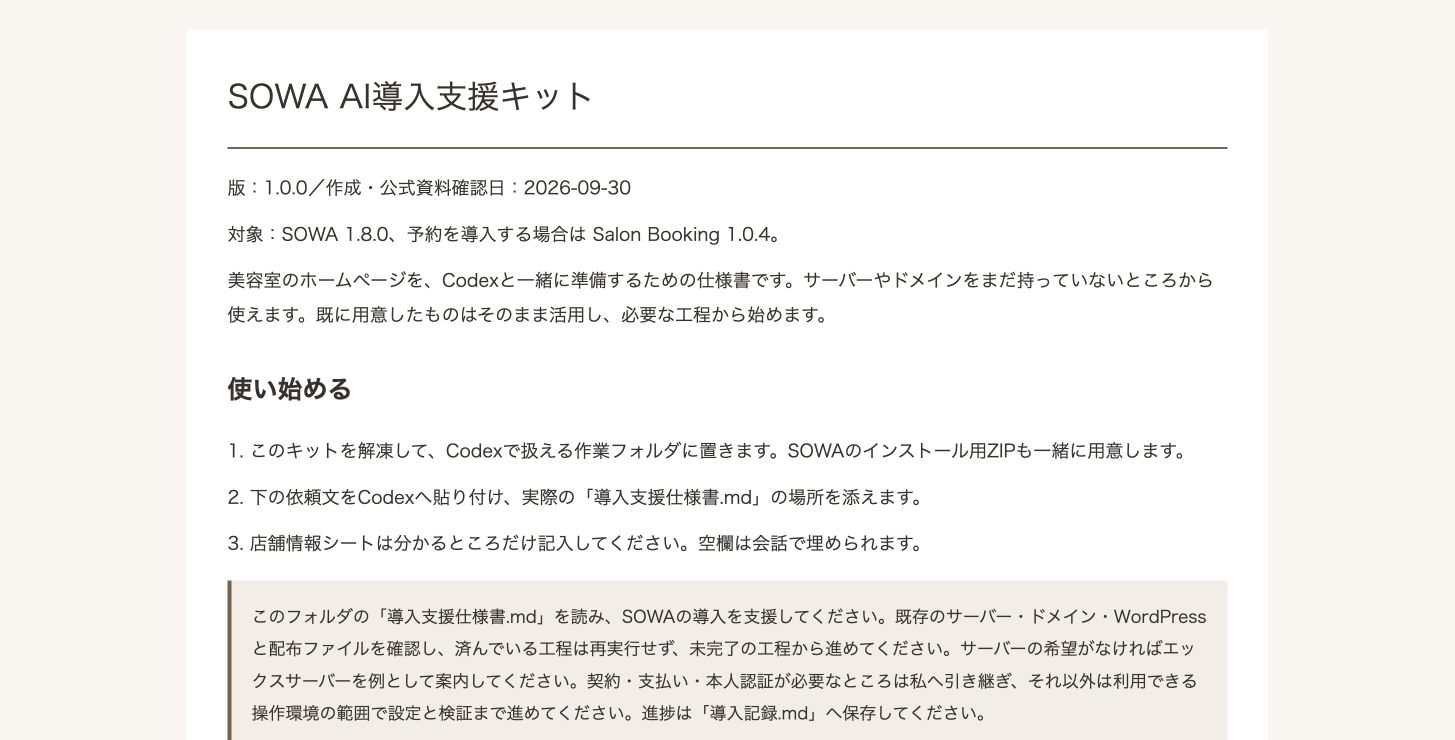 同梱資料「はじめに.md」をブラウザで表示した画面。使い始める手順と、Codexへ渡す依頼文を記載しています。 画像を押すと拡大できます。
店舗情報シートには、お店の名前や用意できているものを分かる範囲で記入します。
サーバーの希望がなければ、エックスサーバーを例に案内する構成です。
2.契約状況に合わせて、WordPressとサイトを用意する
サーバーとドメインを確認し、WordPressを用意してテーマをアップロードします。
その後、写真・文章・メニュー・営業時間・予約ボタンの行き先をお店の内容へ変更します。
契約や支払い、本人確認はご自身で行います。
Codexが直接操作できる範囲は利用環境によって異なり、操作できない画面では手順の案内として利用します。
3.独自予約を使う場合は、連携と動作を確認する
別途用意した予約プラグインに、スタッフ・メニュー・受付時間を設定します。
Googleカレンダー連携は、APIの有効化、認証用アカウント、カレンダー共有、サーバーへの認証ファイル配置を順に確認します。
秘密鍵をチャットへ貼り付ける手順にはしていません。
予約の作成・日時変更・取消、カレンダー反映、必要な通知を実際に確認します。
デモ画面の操作ができたことと、本番の予約が正しく動いたことは分けて記録します。
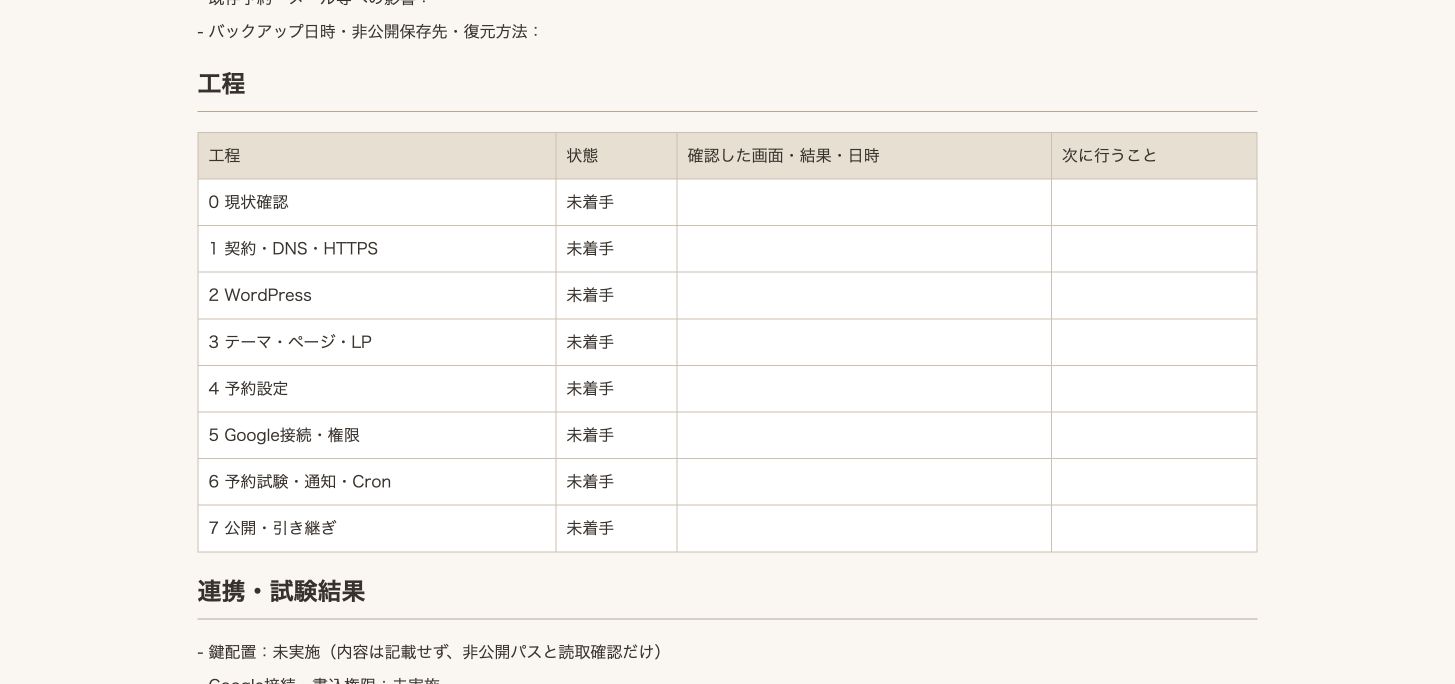 同梱する「導入記録.md」の工程表をブラウザ表示したもの。確認結果と次の作業を書き残すための、未記入の雛形です。 画像を押すと拡大できます。
作業を中断した場合も、この記録を見て続きから再開できます。
Codexやサーバーの利用料、予約プラグインの提供条件は、テーマとは別に確認してください。
SOWAの導入方法を、自分の準備状況から選ぶ
すでにホームページがある方と、これからドメインを取る方とでは、必要な作業が違います。AIへ相談するときも、最初に現在の状況を伝えると、不要な契約や作り直しを避けやすくなります。何を持っているか分からない場合は、分からないまま伝えて、確認する場所から案内してもらいます。
- これから始める:店名、掲載内容、希望する予約方法を先に整理する。
- WordPressがある:現在のテーマ、公開ページ、バックアップの有無を確認する。
- 制作途中:最後にできた工程と、止まった画面を記録する。
- 他のサービスから移す:記事や画像、URL、予約先を一覧にして、移せる範囲を確認する。
公開中のサイトがある場合、テーマを切り替えると見た目やメニューの表示が変わることがあります。まず変更前の状態を記録し、戻せるようにしてから進めます。現在のお客様が使う予約先がどこかも、作業を始める前に確認してください。
AIへ最初に渡す情報と、渡さない情報
渡すのは、購入した導入資料、店舗の公開情報、作業してよい範囲です。例えば「既存サイトの公開記事は残して、テーマ導入の準備を確認してください」「予約設定は後で行い、まず店名とメニューを整えたいです」といった条件を添えます。
パスワードや秘密鍵を、一般のチャット本文へ貼り付ける必要はありません。ログイン、支払い、本人確認などが必要になったときは、サービスの正規の画面で自分が操作します。AIが操作できる範囲は使う環境で変わるため、直接操作できない場合は案内を読みながら進める使い方になります。
依頼文の例:同梱の導入資料を読み、現在の準備状況を確認してください。公開中のページとURLは維持したいです。まず必要な作業を順番に整理し、契約や支払いが必要な操作は私に知らせてください。
これは依頼の形の例です。実際には配布資料に記載されたファイル名と、置いた場所を伝えます。購入時のZIPや説明書に複数のファイルがある場合は、すべてをテーマとしてアップロードするのではなく、テーマ、プラグイン、説明書の役割を確認します。
途中で止まった作業を再開するための記録
作業を区切るときは、「終わったこと」「未確認のこと」「次に行うこと」を残します。「予約設定まで終わり」と一行だけ書くより、予約台帳が開けた、カレンダーの認証ができた、取消のテストはまだ、というように具体的に分けます。
| 記録する項目 |
書き方の例 |
| 完了した操作 |
テーマを有効化し、トップに店名が表示された |
| 確認した表示 |
スマホで料金表と予約ボタンを確認した |
| 未確認 |
本番の予約通知と取消はまだ試していない |
| 次の作業 |
テスト予約を作り、台帳と通知を確認する |
この表は実際の完了状況を記入するための例で、あなたのお店の作業が完了しているという意味ではありません。再開時は記録をAIへ渡し、現在の画面と照合してから続けます。前回と違う表示が出た場合も、古い手順をそのまま進めず状況を確認してください。
公開前の確認を、資料の完了条件にする
サイトが開いたことだけをゴールにせず、店名、住所、料金、写真、予約先が自店の情報へ変わっているかを見ます。サンプルの紹介文や架空の口コミが自店の実績として残っていないかも確認します。自分では気づきにくい箇所なので、トップから下まで一度通して読みます。
独自予約を使うなら、メニュー選択から台帳への登録、通知、日時変更、取消までを別々に確認します。口コミ機能を使うなら、公開一覧と店内QRの投稿フォームが分かれているか、承認前に掲載されないかを確認します。使わない機能まで一度に設定する必要はありません。
設定を任せるか迷ったら
営業準備に使える時間が少ない場合は、どの工程を任せたいかを書き出してから提供プランを比較します。写真や文章の準備、基本設定、オリジナル制作は同じ内容ではありません。購入後の追加依頼についても、対象となる作業と条件を販売ページで確認してください。
AI導入支援書は、すべての工程を無条件に自動化する機能ではありません。状況に合わせて必要な作業を確認し、自分で判断する部分を把握しながら進めるための資料です。記録が残れば、自分で続ける場合にも、設定を相談する場合にも役立ちます。
まとめ:SOWAの導入方法を見直すときに
SOWAの導入方法は、対応環境を確認してテーマを入れ、店舗情報を置き換え、必要なプラグインを設定する順で進めます。AIには一度に全部を任せず、現在の画面と次に行いたい作業を分けて伝えてください。SOWAの導入方法が途中で分からなくなった場合は、説明書の該当箇所と変更前の状態を確認し、必要に応じて設定を任せる方法も選べます。最後は実際の表示と予約の動作を自分のお店の条件で確かめましょう。
サロンのLPの作り方|SOWAで写真・料金・予約ボタンを編集する
サロンのLPの作り方を調べると、デザインや文章の決め方で手が止まることがあります。まずは、お客様が知りたい施術内容・料金・担当者・予約方法を並べるところから始められます。サロンのLPの作り方を、SOWAのブロック編集で写真と文章を置き換える手順と、公開時の確認に分けて紹介します。
ページ全体を作り直さず、変えたい部分だけ編集できる
LPは、お店の特徴やメニューをまとめて紹介するページです。
SOWAでは「メイン画像」「写真と文章」「料金表」「よくある質問」などを、ひとつずつのブロックに分けています。
写真を替えたいときは画像欄を、説明を直したいときは文章欄を編集します。
初期設置後の日々の更新は、WordPressの管理画面で行えます。
営業しながらでも、メニューや写真を更新したいから
季節のメニューを出したとき、施術写真が増えたとき。
紹介ページも今のお店に合わせたいのに、毎回ページの作り方から調べるのは手間がかかります。
関連する手順:美容室のホームページの作り方|準備・費用・予約設定を順に解説
関連する手順:美容室のホームページをスマホ対応に|写真・文字・予約ボタンの確認方法
関連する手順:美容室のホームページデザイン|おしゃれな参考例と7つの確認点
SOWAは写真と文章が入ったプリセットを用意しています。
何を載せるか考えるところから始めずに、まず見本を見て、お店と違うところを置き換えられます。
プリセットを使ったLPの表示例。メイン画像・見出し・説明文を、お店の内容へ変更できます。人物はデモ用のAI生成画像です。 画像を押すと拡大できます。
「LPブロック編集」で写真・文章・順番を変更する
ブロックを開いて、お店の言葉に書き換える
管理画面の「LPブロック編集」を開きます。
変更したいブロックを開くと、小見出し・見出し・説明文・ボタンの文字とリンク先が表示されます。
たとえば髪質改善を紹介するなら、仕上がりの写真を選び、どんな髪の悩みを相談できるかを書きます。
ボタンは、その施術のメニューや予約ページへつなぎます。
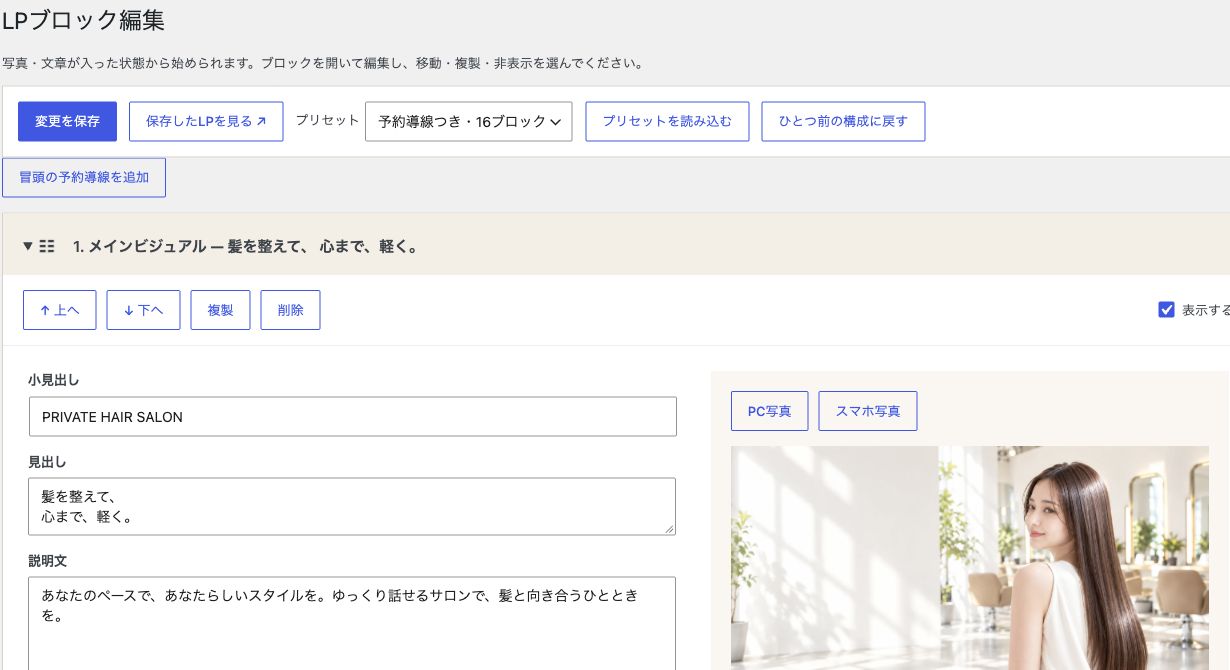 LPの編集画面。ブロック単位で見出し・説明文を入力し、写真やボタンの設定を変更します。 画像を押すと拡大できます。
必要な項目だけを、伝えたい順番に並べる
ブロックは上下移動や複製ができます。
今は使わない項目は非表示にし、必要になったら戻せます。
料金表や写真3点などのブロックを追加することもできます。
編集したら「変更を保存」を押し、「保存したLPを見る」から公開画面を確認します。
文章の量と写真の切れ方、ボタンの行き先まで見ると、入力ミスにも気づけます。
初回はLPの設置・連携が必要です。
導入支援書に沿って設置を終えた後、この編集画面で更新していきます。
サロンのLPの作り方は、案内先を決めるところから
LPは、写真を大きく見せるだけのページではありません。初めての方に何を知ってもらい、最後にどこへ進んでもらうかをまとめるページです。予約へ案内するなら、料金や対象となる施術が分かること、相談を受けるなら何を相談できるか分かることを先に考えます。
SOWAのLPブロック編集では、用意された区切りを開き、文章や写真をお店の内容へ替えていきます。独立LPを利用するには初期設置と編集画面の連携が必要です。既存のLPがある場合もあるため、何も確認せずファイルを置き換えるのではなく、導入資料と現在の設置状況を確かめて進めます。
編集前に揃える五つの素材
- 冒頭の言葉:どの地域の、どんな相談を受けるサロンか。
- 写真:メイン画像、施術や店内、担当者など。
- メニュー:名称、料金、含まれる内容、所要時間。
- よくある質問:予約前に繰り返し聞かれること。
- ボタンの行き先:予約、問い合わせ、メニューなどの正しいURL。
文章を入力しながら料金を調べるより、確定した情報をまとめてから編集する方が確認しやすくなります。写真のファイル名も、入口、担当者、店内など用途が分かるようにしておくと、選び間違いを減らせます。
一つのブロックから編集する手順
最初は見出しと説明文があるブロックを一つ選びます。変更前の文章を控え、見出しを自店の内容へ替えます。次に本文を入れ、写真と内容が対応しているかを見ます。一度に全ブロックを変えるより、保存と表示確認の流れを一度確かめてから広げると進めやすくなります。
編集画面には「変更を保存」と、保存したLPを見るためのリンクがあります。保存した後は公開画面を開き、見出しの長さ、写真の切り取り、ボタンの行き先を確認します。入力欄で読めた文章も、横幅の狭いスマホでは行数が増えるため、実際の表示まで見ることが大切です。
見出しを書き換える例
「お客様に寄り添うサロン」という抽象的な見出しを変えたいなら、普段の接客を具体的にします。「普段のお手入れを伺って、髪型を一緒に考える」のような表現が考えられます。これは架空の文例なので、実際に行っている対応へ置き換えてください。
写真を替えるとき
店内の説明には店内写真、担当者の紹介には担当者写真と、本文の意味に合う素材を選びます。施術の写真を使うときは、掲載の了承と公開範囲を確認します。サンプル画像をそのまま自店の実際の設備や施術結果として見せないようにします。
移動・複製・非表示を使い分ける
内容の順番を変えたいときは、読者が確認する流れを考えます。メニュー説明より前に予約を強く求めていないか、料金の注意点がページの遠くに離れていないかなどを見て並べます。複製したブロックでは、文章だけでなく写真とリンクも確認してください。
季節の案内などを一時的に見せない場合は、非表示の扱いも確認できます。ただし、編集画面で内容が残っていることと公開されることは別です。表示設定を変えた後は、実際のLPを開いて確認します。プリセットを読み込む操作はページ全体へ影響する可能性があるため、現在の内容を控えてから使います。
料金と予約ボタンを変更した後の確認表
| 変更した項目 |
一緒に見る場所 |
| メニュー名 |
予約ページと通常のメニュー紹介 |
| 料金 |
追加費用の条件、税込表記、予約画面の金額 |
| 予約URL |
スマホで開いた先、SNSなど別の案内 |
| 見出し |
スマホの改行、直後の本文との対応 |
特に予約URLは、リンクが開くことだけでなく、目的の店舗やメニューへ進んでいるかまで見ます。古いサービスのURLが一部のボタンに残っていないか、ページ上部と下部の両方を確認してください。
表示が変わらない場合の見直し方
まず保存が完了したか、見ているページが編集対象のLPかを確認します。複数のページを開いていると、別のURLを見ていることがあります。その後にブラウザを再読み込みし、キャッシュを使う環境では更新した内容が反映されるかを確かめます。
どこを変更し、何が表示されたかを短く記録すると、相談するときにも説明しやすくなります。画面が変わらないからと同じ内容を何度も作り直す前に、保存先と表示先を照らし合わせましょう。
公開後に写真やメニューを変更するとき
季節のメニューを入れ替えるときは、見出しだけでなく、料金、画像、ボタンの行き先、よくある質問まで一緒に確認します。本文の一箇所を直しても、別のブロックに以前の条件が残っている場合があるためです。更新前の画面を記録しておくと、意図せず変わった場所にも気づきやすくなります。
変更は小さく区切り、保存後に公開画面を開いて確認します。写真と文章を同時に大量に置き換えるより、まず一つのブロックで表示を確かめる方が、何を直せばよいか判断しやすくなります。PCとスマホで確認し、期間が終わった案内は非表示や内容変更で整理してください。
まとめ:サロンのLPの作り方を見直すときに
サロンのLPの作り方は、お店の紹介をすべて詰め込むより、一つの来店目的に沿って情報を並べると整理しやすくなります。SOWAでは、初期設置を終えた後、ブロックごとに写真・文章・順番を更新できます。サロンのLPの作り方で迷ったら、まず施術内容、料金、予約先の三つを揃え、スマホで読んでみてください。保存した後の公開画面で、写真の切れ方とリンクの行き先まで確認しましょう。
美容室のホームページをスマホ対応に|写真・文字・予約ボタンの確認方法
美容室のホームページのスマホ対応は、画面の幅に収まれば十分、というものではありません。見出しの改行や写真の切り取り、予約ボタンの押しやすさで、使いやすさが変わります。美容室のホームページのスマホ対応を、SOWAのPC・スマホの表示例と、公開前のチェック項目で確認していきます。
スマホでも、見せたい髪型をきちんと見せる
SOWAは、スマホでは写真や文章を縦に並べるなど、画面の幅に合わせて表示を変えます。
横長のPC用写真だけでは伝えにくい場合は、スマホ用の写真を指定できます。
同じページを端末ごとに作り直す必要はありません。
文章は共通で管理しながら、写真をそれぞれの画面に合わせられます。
横長の写真を、そのまま小さくすると見えにくい
店内まで広く写した横長の写真は、PCでは雰囲気が伝わります。
ところがスマホの縦長画面では、人物が小さくなったり、髪の端が切れたりすることがあります。
PCには空間が分かる横長写真、スマホには顔や髪を見せやすい縦長写真を選ぶ。
画像を分けると、どちらでも見せたい部分を残しやすくなります。
PCで表示したLP。同じメイン部分でも、横に広い画面では店内と人物を一緒に見せられます。 画像を押すと拡大できます。
PCとスマホ、両方の表示を確かめる
画像は端末ごとの欄から指定する
トップページの画像は「外観 → カスタマイズ → SOWA 設定」で、LPの画像は「LPブロック編集」で設定します。
LPには「PC用の写真」と「スマホ用の写真(任意)」の欄があります。
関連する手順:サロンのLPの作り方|SOWAで写真・料金・予約ボタンを編集する
関連する手順:美容室のホームページの作り方|準備・費用・予約設定を順に解説
スマホ用を空欄にするとPC用の写真を表示します。
まず共通の写真で確認し、顔や髪が切れる場合に、スマホ用を用意する使い方もできます。
写真だけでなく、文字とボタンも見る
下の画像は、デモのLPをスマホ幅390pxで表示したものです。
縦長の写真に切り替わり、写真の下には予約への入口が表示されています。
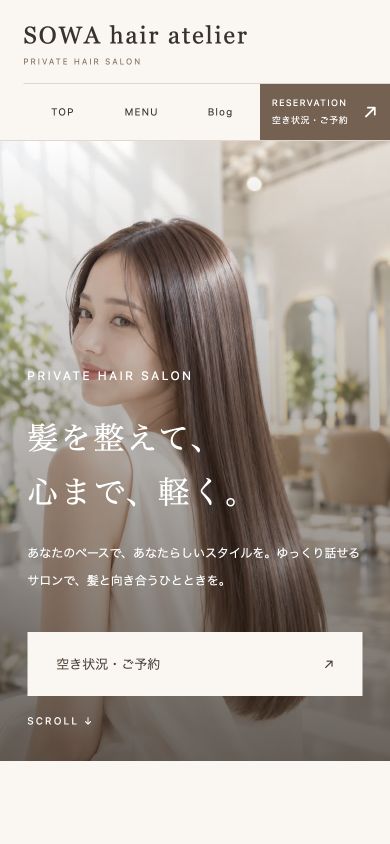 スマホ幅390pxでのLP表示。縦長の写真と、写真の下の予約ボタンを確認できます。 画像を押すと拡大できます。
入力した見出しが途中で不自然に折れていないか、メニューボタンを押せるか、予約先まで進めるかを実機でも確認します。
長い説明文は短い段落に分けると、スマホで追いやすくなります。
美容室のホームページのスマホ対応で見る三つの場所
トップ画像、メニューと料金、予約ボタンを順番に確認します。デザインを整えたPCの画面だけでは、スマホで文字がどこまで折り返されるか、写真のどの部分が見えるかが分かりません。初めてのお客様が普段使う画面を想定して見直します。
関連する手順:美容室のホームページデザイン|おしゃれな参考例と7つの確認点
「スマホ対応」とは、ただページが小さくなることではありません。横に並んだ情報を縦へ並べたり、写真の見せ方を調整したりして、読める形にすることです。自動で配置が変わっても、入れた文章や画像がちょうどよく見えるかは、店舗側で確認する必要があります。
写真の切り取りで迷うときの選び方
人物や髪が画面の端にある写真は、縦長の枠にすると必要な部分が外れる場合があります。画像全体を小さくする方法と、枠いっぱいに表示して一部を切り取る方法では見え方が違います。SOWAで設定できる表示位置も確認し、写真の中心と見せたい部分を合わせます。
PC用には店内の空間が伝わる横長写真、スマホ用には髪型や人物が見やすい写真を用意する方法があります。同じ場面でも、少し引いて撮ると切り取りの余裕を作れます。画像の大きさだけを増やしても構図の問題は解決しないため、まず何を見せたいかを決めます。
写真へ文字を重ねる場合は、文字の後ろに顔や細かな背景が来ていないかも確認します。読みにくければ、写真を替える、文字を短くする、文字を写真の外へ置くなどの調整を考えます。PCで見えた文字がスマホでも同じように読めるとは限りません。
見出しの不自然な改行を減らす
見出しの最後に「す。」「こと。」だけが残ると、内容が読み取りにくくなることがあります。手動の改行を増やして一つの機種だけに合わせるより、見出しそのものを短くしたり、意味が分かる単位へ言い換えたりする方法から考えます。
例えば「毎日の髪のお手入れに関するご相談を承っています」という長い見出しなら、「毎日のお手入れを相談する」と短くし、詳しい内容は本文へ移せます。これは表現の例で、予約ボタンや相談窓口の実際の対応に合わせて使います。
本文では一段落に話題を詰め込まず、説明の区切りで段落を分けます。画面幅に合わせるためだけに一文字ずつ改行を入れると、別の端末では読みにくくなります。スマホを縦にした状態で、拡大せず読めるかを確認してください。
料金表と固定ボタンの確認
横に列が多い料金表は、スマホでは情報が押しつぶされやすくなります。メニュー名、料金、条件を読む順番が分かるかを見ます。横へスクロールする表なら、その操作が分かる表示にし、重要な条件を表の外にも補足します。
固定ボタンを使う場合は、画面の下までスクロールして、最後の文章や問い合わせの送信ボタンを覆っていないか確認します。ボタンの見た目だけでなく、押した後にどこへ進むのか、戻ってきたときに読む位置が分かるかまで操作してみます。
| 確認場所 |
見ること |
| 最初の画面 |
写真とお店の特徴が分かるか |
| メニュー |
金額と条件を拡大せず読めるか |
| 見出し |
一文字だけの行や不自然な空白がないか |
| 予約案内 |
押す場所と行き先が分かるか |
| ページ末尾 |
固定表示で本文が隠れないか |
公開後の確認を更新作業に含める
写真や料金を変えたときは、同じ確認を短く行います。PCのプレビューで整っていても、実際のスマホで再読み込みして確かめると、画像の切り取りやブラウザの表示の違いに気づけます。複数の幅で見て、特定の画面だけに合わせすぎないようにします。
表示が変わらない場合は、保存が完了したか、正しいURLを見ているかを先に確認します。以前の画像が残って見えるときは、キャッシュの影響も考えます。画像を何度も上書きする前に、変更した場所と公開表示の対応を整理しましょう。
スマホで確認するときの具体的な操作順
最初はページを開いた直後の画面を見ます。店名と主な案内が分かるか、写真を見る前に長い説明が続いていないかを確認してください。次にメニューを開き、料金と施術内容を探します。途中で画面を拡大しなければ読めない箇所や、横にずれる表があれば、文字の大きさや表の構成を見直します。
続いて予約ボタンを押します。下部に固定する案内がある場合は、そのボタン自体の見やすさだけでなく、本文や送信ボタンを隠していないかも確認します。画面を横向きにしたときや文字サイズを大きくしたときにも、操作を妨げないことが大切です。デザインの確認は、上から下へ見るだけでなく、押して戻る操作まで含めます。
写真が合わないときは元の画像も見直す
PCで横長に使っている写真を、スマホで縦長に表示すると、人物や店内の端が切れることがあります。大事な部分が中央にある写真を選ぶか、スマホ用に別の写真を用意します。画像へ文字を直接入れている場合は、その文字まで切れる可能性があるため、本文の見出しとして表示できないかも検討してください。
調整後は、キャッシュの影響で古い写真を見ていないか再読み込みして確かめます。別の機種を持っている方に、店名、メニュー、予約先を探してもらうのも一つの方法です。操作の説明なしで進めるかを見ると、自分では気づきにくい迷いやすさを見つけられます。
まとめ:美容室のホームページのスマホ対応を見直すときに
美容室のホームページのスマホ対応では、文字が読めること、写真で伝えたい部分が見えること、予約操作ができることを確かめます。自動で縦に並ぶレイアウトでも、入力する文章や画像の選び方は調整が必要です。美容室のホームページのスマホ対応を見直すときは、普段使うスマホで料金の確認から予約まで通して操作してください。PCの見た目を保ちながら、スマホで必要な写真や文章の量を整えていきましょう。
SOWAのSEO設定|タイトル・説明文・共有画像の確認方法
SOWAのSEO設定では、記事のタイトルや説明文などをもとに、検索やSNS向けの情報を出力します。ただし、設定だけでお店を選ぶ理由まで伝わるわけではありません。SOWAのSEO設定で自動になる部分と、自分で確認する部分を分け、記事公開時に何を整えればよいかを説明します。
本文とアイキャッチを使って、基本のSEO設定を補える
記事を書き、タイトルとアイキャッチを設定すると、SOWAがページの説明文や共有用の情報を組み立てます。
説明文は個別指定を優先し、指定がなければ抜粋や本文を使います。
記事情報の構造化データや正規URLなども扱います。
構造化データは、記事名や公開日などを検索エンジンに伝えるための情報です。
HTMLを記事ごとに書き足す必要を減らします。
同じ内容を何度も入力する手間を減らしたいから
ブログ本文を仕上げた後に、検索向けの説明文やSNS用画像を一から設定し直す。
毎回この作業があると、更新そのものが負担になります。
SOWAでは、記事にすでに入力した情報を利用します。
一方、特に伝えたいメニューや記事では、説明文を自分で指定できます。
自動設定を使いながら、大事なページだけ調整する運用ができます。
全体の設定を確認し、記事ごとに必要なところを補う
サイト全体の自動設定を確認する
「外観 → カスタマイズ → SOWA 設定 → SEO・検索とSNSの自動設定」を開きます。
自動設定の有効・無効や、トップページ用の検索タイトル・説明文を確認できます。
関連する手順:SOWAの吹き出し設定|サロンブログで質問と回答を読みやすくする方法
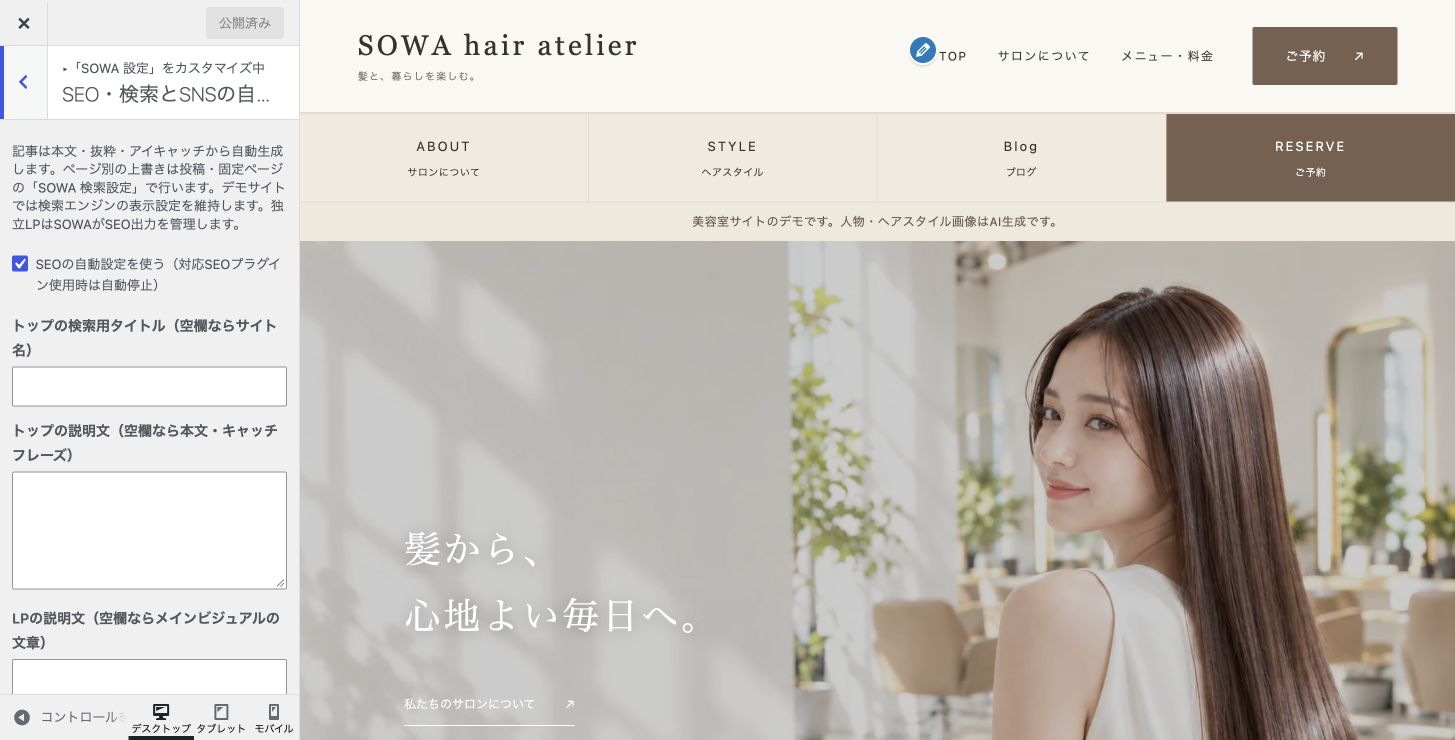 SOWAのSEO設定画面。自動設定のチェックと、トップページなどの説明文を設定する欄があります。 画像を押すと拡大できます。
住所などの実店舗情報は、お店の正しい情報を登録してから利用します。
対応SEOプラグインが有効な通常ページでは、テーマ側の出力を停止して重複を避けます。
記事の写真と説明を用意する
下の画面は投稿編集の設定欄です。
アイキャッチがSNS共有時の画像に使われ、抜粋は説明文の材料になります。
たとえばカラーの記事なら、仕上がりが分かる写真と、その記事で分かることを短く書いた抜粋を用意します。
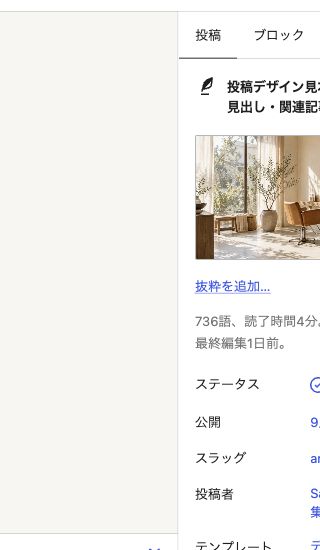 投稿編集のアイキャッチと抜粋の欄。記事に設定した情報を、検索・SNS向けの出力にも利用します。 画像を押すと拡大できます。
個別の検索タイトルや説明文は「SOWA 検索設定」から指定できます。
生成された説明が記事に合わないときや、伝えたい内容があるときに使います。
SOWAのSEO設定で、自動と手動を分けて理解する
自動設定は、記事を書いた後の入力作業を減らすためのものです。どの言葉で検索する方に読んでもらいたいか、記事で何を説明するかは、書く側が決めます。自動で説明文が出ていても、本文が質問に答えていなければ、内容の見直しが必要です。
| 項目 |
基本となる情報 |
自分で確認すること |
| 検索向けタイトル |
記事タイトル、個別設定 |
記事の内容と一致しているか |
| 説明文 |
個別指定、抜粋、本文 |
読めば何が分かるか伝わるか |
| 共有画像 |
アイキャッチなどの設定 |
本文に合う画像か |
| 記事情報 |
タイトル、日時など |
元の登録情報が正しいか |
設定する前に、現在有効なSEOプラグインがないか確認します。別のプラグインで同じ項目を管理している場合は、どちらを使うのかを決めておくと、説明文の修正場所で迷いにくくなります。
タイトルは、記事が答える質問を短く表す
タイトルを考えるときは「このページを読んだ人が何を判断できるか」を一文にします。例えば、来店前の持ち物を説明する記事と、施術後のお手入れを説明する記事では、同じ施術名でも後ろに付く言葉が変わります。関係のない人気の言葉を並べるより、内容を具体的に示します。
店舗名や地域名を入れる場合も、実際にその地域で提供する内容と合わせます。すべての記事へ同じ言葉を大量に足しても、記事同士の違いが分かりづらくなります。公開後にタイトルを直す場合は、本文や見出しの内容も同時に見直してください。
説明文を個別に書くときの例
説明文は、記事の紹介文として考えると書きやすくなります。「誰の、どんな疑問について、何を説明するか」を短くまとめます。例えば「初めて来店する方へ、カウンセリングから施術、会計までの流れと、持ち物・所要時間を紹介します」という形です。実際の記事にない説明は入れません。
個別指定がない場合は、抜粋や本文から基本情報を補います。冒頭が挨拶だけだと、そこから作られた説明では内容が伝わりにくいことがあります。大切な記事では抜粋を整え、必要に応じて個別の説明文を設定します。
Googleの検索結果では、設定したタイトルや説明文がそのまま使われるとは限りません。検索内容などに応じて表示が変わる場合があります。設定値と検索画面が違うからといって、すぐに設定失敗だと考えず、公開ページにどの情報が出力されているかを確認します。
同じSEO情報を二重に出さない
別のSEOプラグインを導入している場合は、どちらがタイトルや説明文を出しているかを確認します。SOWAには代表的なSEOプラグインとの重複を避ける判定がありますが、あらゆる組み合わせを無条件に保証するものではありません。独自のカスタマイズがある場合も注意が必要です。
設定を変更する前に現在の状態を記録し、変更後の公開ページで説明文や正規URLが重複していないかを見ます。目的が分からないまま複数のプラグインを追加するより、何を誰が出力しているかを一つずつ把握する方が整理しやすくなります。
記事を書いた後の確認手順
- タイトルと主要な見出しが、記事の質問に対応しているか読む。
- 抜粋、必要な個別説明、アイキャッチを確認する。
- 公開ページで本文と画像、関連記事の行き先を確認する。
- ページのソースなどで説明文や正規URLの出力を確認する。
- 公開後はSearch Consoleなどで検索での見え方を確認する。
技術的な設定が済んでも、すぐに検索結果へ表示されたり、順位が上がったりするとは限りません。GoogleのSEOスターターガイドでも、読者に役立つ内容や、サイト内の整理が説明されています。設定と記事の改善は両方続けていくものです。
記事を増やすときは、すでに似た質問へ答えているページがないかも確認します。既存記事を詳しくする方が読みやすい場合もあります。関連記事には、そのページで説明しきれない内容を選び、リンク先で何が分かるかを言葉にして案内しましょう。
関連する手順:SOWAの目次と関連記事の使い方|読みたい情報へ案内する設定
記事公開後に見るところ
まず、公開ページのタイトルと本文が一致しているかを確認します。以前の記事を複製して作った場合は、元の記事の説明文やアイキャッチが残っていないかも点検してください。表示中の記事と違うメニューや店舗名が検索向けの設定に残ると、内容の説明が食い違ってしまいます。
Search Consoleを使っている場合は、そのURLの登録状況を確認できます。公開した直後に検索結果へ出ないからといって、同じ記事を別URLで何度も作り直す必要はありません。まず公開状態、検索を除外する設定、内部リンク、サイトマップを確認し、検索エンジンが見つけられる状態かを見ます。
順位だけでなく、どの検索語で表示されているかも、記事を見直す材料になります。読者が求める内容と記事の説明がずれているなら、タイトルに単語を足すだけでなく、該当する疑問に答える本文を追記します。SOWA側の設定と、記事の中身を改善する作業を分けて進めましょう。
まとめ:SOWAのSEO設定を見直すときに
SOWAのSEO設定は、検索やSNSへ渡す情報を整えるための機能です。記事の内容に合うタイトル、抜粋、アイキャッチを用意し、必要な場合は個別設定で調整します。SOWAのSEO設定を使っていても、料金や施術内容など、読者が必要とする情報は本文で説明する必要があります。設定の重複や意図しない検索除外がないか確認し、記事の内容と公開状態の両方を点検しましょう。
SOWAの吹き出し設定|サロンブログで質問と回答を読みやすくする方法
SOWAの吹き出し設定を使うと、来店前によく聞かれる質問とお店からの回答を、文章の中で区別できます。装飾を増やすことより、誰の言葉かが伝わる使い方を選びたいところです。SOWAの吹き出し設定と見出しデザインを、管理画面・記事への配置・スマホでの確認の順に紹介します。
よく使う吹き出しを、毎回作り直さなくていい
SOWAの「吹き出しセット」には、人物画像・名前・色・形を登録できます。
投稿画面でセットを呼び出し、その記事のセリフを入力する使い方です。
見出しにも下線や淡い背景、左の縦線などのデザインがあります。
文章の区切りや会話の相手が、見た目でも分かる記事を作れます。
質問と回答が分かれていると、説明を追いやすい
「美容室へ行く前に、髪型を決めておいた方がいいですか?」といった質問に答える記事では、誰が話しているかが分かると読みやすくなります。
質問はお客様の吹き出し、回答は美容師の吹き出しにすると、会話の順番が伝わります。
長い解説は通常の文章に戻し、話題が変わるところで見出しを付ければ、読む場所も探しやすくなります。
吹き出しの登録から、記事への挿入まで
1.人物とデザインを登録する
ダッシュボードの「吹き出しセット」を開き、管理用のセット名と、記事に表示する名前を入力します。
人物画像のほか、左右の向き、発言・心の声・シンプルな枠、背景色、文字色を選べます。
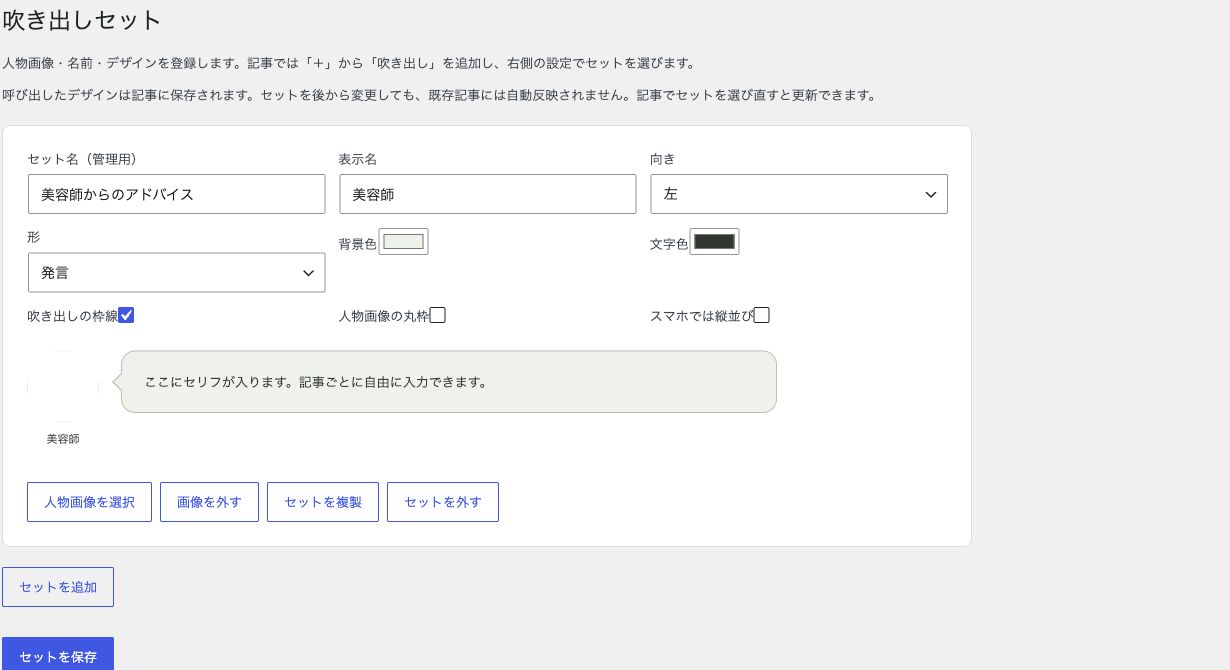 吹き出しセットの登録画面。名前・向き・形・色を設定し、下のプレビューで確認できます。 画像を押すと拡大できます。
お客様用と美容師用など、必要な人物を登録して「セットを保存」を押します。
スマホで縦並びにする設定もあります。
2.投稿からセットを呼び出す
投稿編集で「+」から「吹き出し」を追加し、右側の設定で登録したセットを選びます。
あとはセリフを入力します。
既存の記事の見た目は保存時のままなので、セットを変更した後に反映したい記事では、セットを選び直してください。
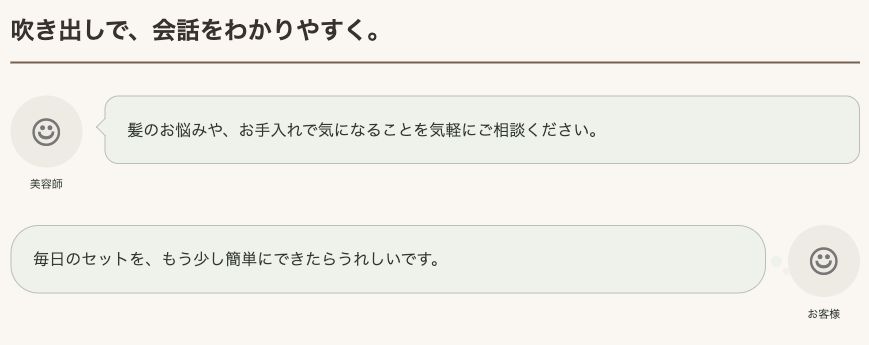 公開記事での表示例。左の美容師と右のお客様で、質問や回答を分けて見せられます。 画像を押すと拡大できます。
3.話題の区切りに見出しを付ける
大きな話題には見出し2、その中の説明には見出し3を使います。
見出しブロックのスタイルから、下線・淡い背景・左の縦線などを選べます。
色や線を増やしすぎず、記事の中で使い方を揃えると読みやすくなります。
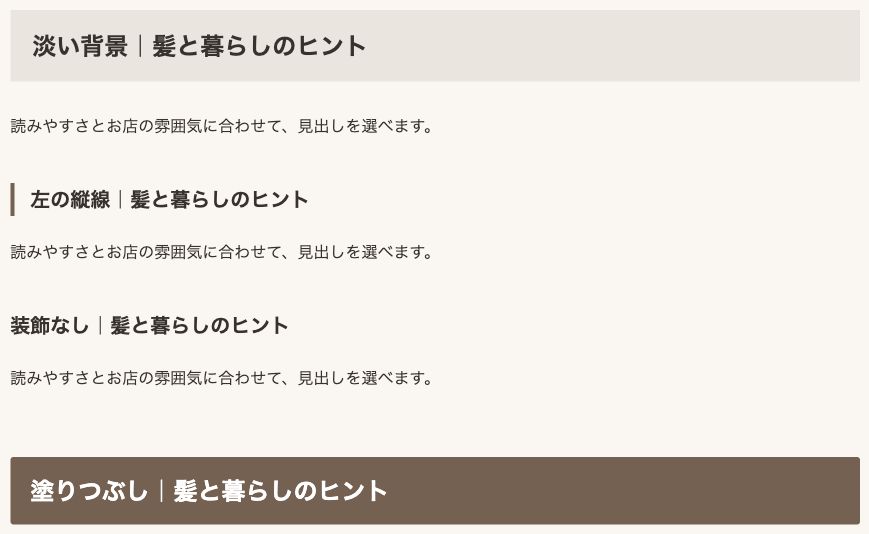 見出しデザインの表示例。淡い背景、左の縦線、装飾なし、塗りつぶしなどを選べます。 画像を押すと拡大できます。
SOWAの吹き出し設定を使う前に決めること
吹き出しは、会話の相手や質問と回答を区別するために使えます。記事全体を会話にする必要はありません。短い質問とその答えは吹き出し、理由や詳しい手順は通常の本文、と役割を分けると読み進めやすくなります。
人物を登録する前に、誰の言葉として表示するかを決めます。実際のスタッフの発言にするのか、説明用の架空の質問者にするのかを区別してください。架空の質問を、実在するお客様の感想や推薦のように見せることはしません。
登録した内容と、記事ごとに書く内容
| 種類 |
用意すること |
確認すること |
| 吹き出しセット |
人物画像、表示名、向き、色、形 |
誰の発言か見分けられるか |
| 記事のセリフ |
その話題の質問や回答 |
長すぎず本文へつながるか |
| 通常本文 |
理由、具体例、詳しい注意点 |
会話を読まなくても説明を追えるか |
| 見出し |
章で答える疑問 |
目次に並べても内容が分かるか |
同じ人物の見た目を記事ごとに作り直さず、登録したセットを使えます。一方で、セリフは記事の内容に合わせて書きます。前の記事を複製した場合も、質問と答えが新しいテーマに合っているかを読み直してください。
質問と回答を組み立てる例
次の会話は、文章の形を示すための架空の例です。質問者が「初めて行く前に、メニューを決めておいた方がいいですか?」と聞き、スタッフが「迷っている場合は、予約前に相談できる内容をご確認ください」と答えます。その後の本文で、実際の相談先と予約方法を説明します。
吹き出しだけで説明を完結させようとすると、料金や条件まで長いセリフに入りがちです。質問は一つに絞り、回答も結論を先に書きます。詳しい条件は見出しの下で説明し、必要なメニューページへリンクします。
実際にお客様から聞かれた内容を題材にする場合も、名前や施術履歴が分かるような情報は避けます。読者が同じ疑問を持ったときに役立つ形に一般化して説明し、本人の感想を掲載する場合とは分けて扱います。
色と人物画像を選ぶときの確認
背景色と文字色の差が小さいと、短い会話でも読みづらくなります。淡い色を選ぶ場合は、公開画面で文字が読めるか確かめます。左右の位置だけに頼らず、名前や画像でも誰が話しているか分かるようにします。
人物画像は小さく表示されることがあるので、細かな文字を入れた画像より、顔や記号が分かるものが向いています。使用する権利がある素材を選び、実在のスタッフとして見せるなら本人と分かる画像を使います。装飾を増やすより、話の流れが読みやすいことを優先しましょう。
見出しと組み合わせる手順
まず本文に見出しを付け、章ごとの説明を作ります。その中で質問形式にすると分かりやすい場所を選び、吹き出しを加えます。先に会話だけをたくさん作るより、どの疑問に答えるかが明確になります。
見出しの装飾は、同じ階層で揃えると読みやすくなります。大きな話題を見出し2、その中の小さな項目を見出し3にし、文字を大きくしたいという理由だけで階層を飛ばさないようにします。見出しは目次にも関係するため、装飾だけではなく文章の構造として使います。
関連する手順:SOWAの目次と関連記事の使い方|読みたい情報へ案内する設定
公開前にスマホで確認する項目
- 人物画像と表示名が、セリフの相手と一致しているか。
- 長い吹き出しが画面を占めすぎていないか。
- 左右に並べたとき、本文の幅が狭くなりすぎないか。
- 背景色の上で文字とリンクが読めるか。
- 質問の後に、具体的な回答や案内先があるか。
表示に違和感がある場合は、まず通常の本文に戻した方が読みやすい部分がないかを考えます。吹き出しを使う回数が多いほど良い記事になるわけではありません。読者が迷いやすい質問に絞って使うと、会話の役割が伝わります。
同じ質問を、吹き出しと本文でどう分けるか
例えば「初めてですが、メニューを決めずに予約できますか?」という質問なら、吹き出しにはその短い問いを置きます。お店の回答には予約方法を簡潔に書き、予約枠や当日の相談に関する条件は下の段落へ分けます。長い注意事項をすべて吹き出しに入れると、スマホでは会話の形を追いにくくなるためです。
このような会話は、説明のための例であることが分かる形で使います。実際のお客様の名前や発言を、本人の許可なく掲載しないでください。お客様の声を紹介する場合は、説明用の会話とは区別し、掲載への同意を得た内容を扱います。
最後に、吹き出しだけを続けて読んで話が通じるか、通常の本文へ戻ったときに説明が重複しすぎていないかを確認します。見出し、質問、回答、補足の役割を分けると、同じ内容を繰り返して文字数を増やさずに説明できます。
まとめ:SOWAの吹き出し設定を見直すときに
SOWAの吹き出し設定では、名前や画像を整えたうえで、本文の必要な場所に会話を配置します。質問にはその場で答え、その理由や注意点は通常の段落で補うと読み進めやすくなります。SOWAの吹き出し設定と見出しを組み合わせるときも、色や装飾を増やしすぎず、記事の中で使い方を揃えましょう。架空の会話を実際のお客様の口コミのように見せないことも大切です。
SOWAの目次と関連記事の使い方|読みたい情報へ案内する設定
SOWAの目次と関連記事は、長い記事から必要な情報を探したり、次の疑問を解消する記事へ移動したりするために使えます。表示を増やすだけでなく、何を案内するかを決めることが大切です。SOWAの目次と関連記事について、自動目次・本文内のカード・記事末尾の案内の違いを説明します。
読みたいところへ進める目次と、次の記事が分かるカード
SOWAの目次は、記事の見出しから自動で作られます。
見出しを追加・修正するたびに、別の目次を手作業で書き直す必要はありません。
関連記事カードは、リンク先の画像やタイトルをまとめて表示します。
URLだけを貼るより、どんな記事へ移動するかが分かります。
読者が知りたいのは、記事の全部とは限らないから
カラーの記事を読む人の中には、施術の特徴を知りたい方もいれば、施術後のお手入れだけ確認したい方もいます。
目次があれば、それぞれが必要な説明へ進めます。
一つの記事に全部を書き足すと長くなりすぎることもあります。
「詳しいホームケアは別の記事で」と分け、その場所へカードで案内すれば、今知りたい内容を選んで読めます。
見出しから目次を作り、補足の記事をカードで紹介する
記事の中を探すための自動目次
投稿で見出し2・見出し3を使って内容を分けると、設定した条件に応じて目次が表示されます。
デモでは「吹き出し」「関連記事」「見出しデザイン」などが一覧になり、押した項目へ移動できます。
関連する手順:SOWAの吹き出し設定|サロンブログで質問と回答を読みやすくする方法
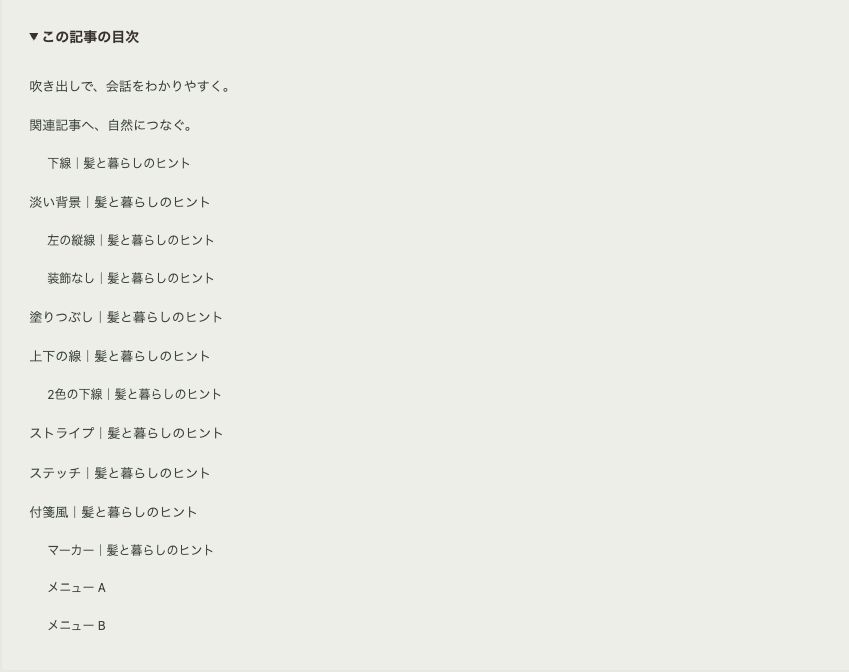 投稿の見出しを使った目次。項目を押すと、記事内の対応する説明へ移動します。 画像を押すと拡大できます。
表示する見出しの階層や条件は「外観 → カスタマイズ → SOWA 設定 → 目次」で調整します。
短い記事は目次を出さず、長い解説で使う設定もできます。
別の記事を紹介する関連記事カード
投稿の「+」から「関連記事カード」を追加し、自分のサイトで公開済みの記事を選びます。
本文の途中でも、説明を読み終えた場所でも配置できます。
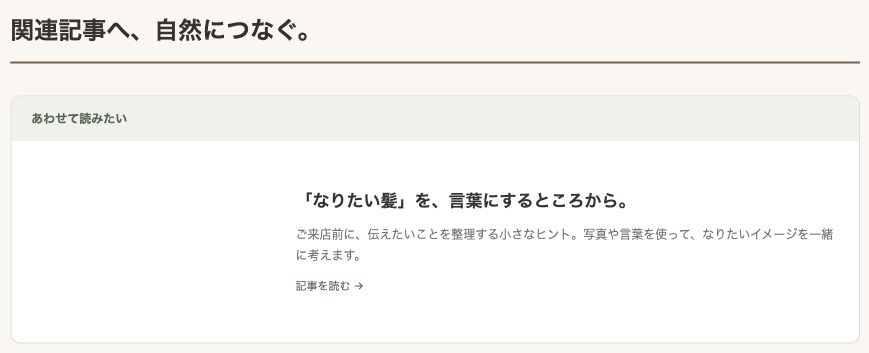 関連記事カードの表示例。リンク先の画像・タイトル・説明と「記事を読む」が一つにまとまっています。 画像を押すと拡大できます。
たとえば髪型の相談について書いた後に、来店前の準備を説明した記事を紹介します。
今読んでいる内容に関係する記事を選ぶと、リンクを置く理由が伝わります。
記事末尾の関連記事表示は、本文内のカードとは別にカスタマイズ画面で設定できます。
SOWAの目次と関連記事は、移動先を分けて考える
目次は同じ記事の中で知りたい場所へ移動するためのものです。関連記事は、別のページでさらに詳しく知るためのものです。この違いを意識すると、記事を無理に長くせず、必要な説明をつなぎやすくなります。
例えば来店前の案内記事なら、持ち物、所要時間、予約変更を同じ記事の目次に並べます。詳しいメニューの選び方は別の記事へ案内できます。どちらも移動するための機能ですが、読者が知りたい内容に応じて使い分けます。
自動目次に載る見出しを整える
文章を太字にしただけでは、見出しの構造にはなりません。投稿では見出しブロックなどを使い、章の題名を見出し2、小さな項目を見出し3として整理します。SOWAは設定された見出しの深さと数などの条件をもとに、目次を作ります。
「はじめに」「詳しい説明」「最後に」だけが並ぶ目次では、何を知れるか分かりづらくなります。「来店前に用意するもの」「予約を変更したいとき」のように、移動した先の内容が分かる見出しにします。長い見出しはスマホで何行にもなるので、本文へ移せる説明がないかも見直します。
記事を編集したら、目次の項目を実際に押して、対応する説明へ進むかを確認してください。画面上の固定ヘッダーで見出しが隠れる場合もあるため、移動先まで見ることが大切です。
目次が表示されないときの確認順
- 目次を表示する設定が有効か、投稿と固定ページの対象を確認する。
- 本文が見出しとして登録されているかを確認する。
- 見出しの数が表示条件を満たしているかを確認する。
- 対象となる見出しの深さに、その見出しが含まれているかを確認する。
- 公開画面を再読み込みして、保存した内容を確認する。
予約画面など、読み物と異なる役割のページには目次が出ない設計もあります。どのページにも同じように表示されると考えず、対象ページと設定を照らし合わせます。表示を試すためだけに意味のない見出しを増やす必要はありません。
関連記事カードに向く記事の選び方
関連記事を選ぶときは、今の段落を読んだ人の次の疑問を考えます。予約方法を説明している場所ならメニュー選びや変更方法、担当者の紹介なら得意な施術の説明が候補になります。単に最新の記事という理由だけで選ぶより、文脈がつながる場所へ案内します。
SOWAの関連記事カードでは、公開済みの投稿を選び、画像やタイトルなどをまとめて表示できます。カードで見せると行き先を想像しやすくなりますが、一つの画面に大量に並べると本文の流れが切れます。短い補足なら本文中の文字リンクで十分なこともあります。
| いま説明していること |
つなぐ記事の例 |
| 初めての来店 |
メニューの選び方、アクセス |
| 自宅でのお手入れ |
具体的な道具や手順の説明 |
| 予約の受付 |
変更・取消、担当者紹介 |
| ホームページ作成 |
写真の準備、予約設定 |
リンクの言葉を具体的にする
「こちら」「詳しく」だけでは、どの情報が読めるか分かりません。「初回来店の流れを見る」「予約変更の方法を確認する」のように、内容を表す言葉で案内します。記事タイトルを使う場合も、そのタイトルがリンク先の内容と一致しているか確認します。
同じキーワードを入れるためだけに、不自然なリンク文を繰り返すことはしません。読者が続きを知りたい場所に、関連する記事を置くことが基本です。GoogleのSEOガイドでも、サイトの整理や分かりやすいリンクが説明されていますが、リンクを増やす本数だけで順位が決まるわけではありません。
記事を更新したら、入口と行き先も確認する
リンク先を非公開にしたり削除したりすると、カードが表示されなくなったり、案内が途切れたりする可能性があります。記事の整理をするときは、その記事へリンクしている場所も確認します。URLを維持して内容を更新する場合でも、紹介文が古くなっていないか見直してください。
最後にスマホで、目次の操作、カードの画像、タイトルの改行、移動先の内容を一通り確認します。記事を読む途中で進んでも、戻って続きを読めるかまで操作すると、案内を入れた効果を利用者の目線で確かめられます。
見出しを変更した後のリンクも点検する
記事の途中へ直接案内しているリンクがある場合、見出しを編集した後も同じ位置へ進めるかを確認します。目次の表示が正しくても、別の記事から古い位置へ案内していることがあります。重要な手順へつなぐリンクは、リンク元から実際に開いて確かめると安心です。
関連記事は、読者に次の作業をお願いする場所でもあります。記事を書き終えたら「ここから何を知りたいだろう」と一度考えてみてください。答えが見つからないなら、無理にカードを増やさず、今の記事の説明を整えることを優先します。
まとめ:SOWAの目次と関連記事を見直すときに
SOWAの目次と関連記事は、同じ記事の中を案内する機能と、別の記事へつなぐ機能に分けて設定します。目次に載せたい見出しは正しい見出し階層で作り、関連記事は今の内容に関係するものを選びます。SOWAの目次と関連記事を公開前に確認するときは、実際に目次を押して見出しへ移動し、カードから目的の記事が開くかを試してください。記事を追加した後は、過去の記事からも新しい解説へ案内できる場所を見直しましょう。
サロンのホームページにお知らせを載せる方法|SOWAの設定と文例
サロンのホームページのお知らせは、臨時休業や新メニューを来店前のお客様へ伝える場所です。長い文章より、いつ・何が変わるかをすぐ確認できる案内が役立ちます。サロンのホームページのお知らせを、SOWAのニュース設定で掲載する方法と、古い情報を残さない運用に分けて紹介します。
新しい案内は、トップで見つけやすくしましょう
営業時間の変更や来店前の案内を更新しても、サイトの奥にあると気づかれにくいことがあります。
SOWAのニュースティッカーは、トップページに短いお知らせを表示する機能です。
メインビジュアルの下に案内を置くことで、写真を見た後に最新の情報へ目を向けてもらいやすくします。
理由は、いつものお客様にも変化を伝える必要があるから
初めての方だけでなく、通っているお客様も営業時間やメニューを確かめるためにサイトを訪れます。
いつもと違う予定があるときは、探さなくても見つかる場所で案内することが大切です。
ただし、短い表示に細かな条件まで詰め込むと読みにくくなります。
ティッカーには要点を、詳しい説明はリンク先へ分けると整理できます。
例えば、季節の営業案内を掲載するとき
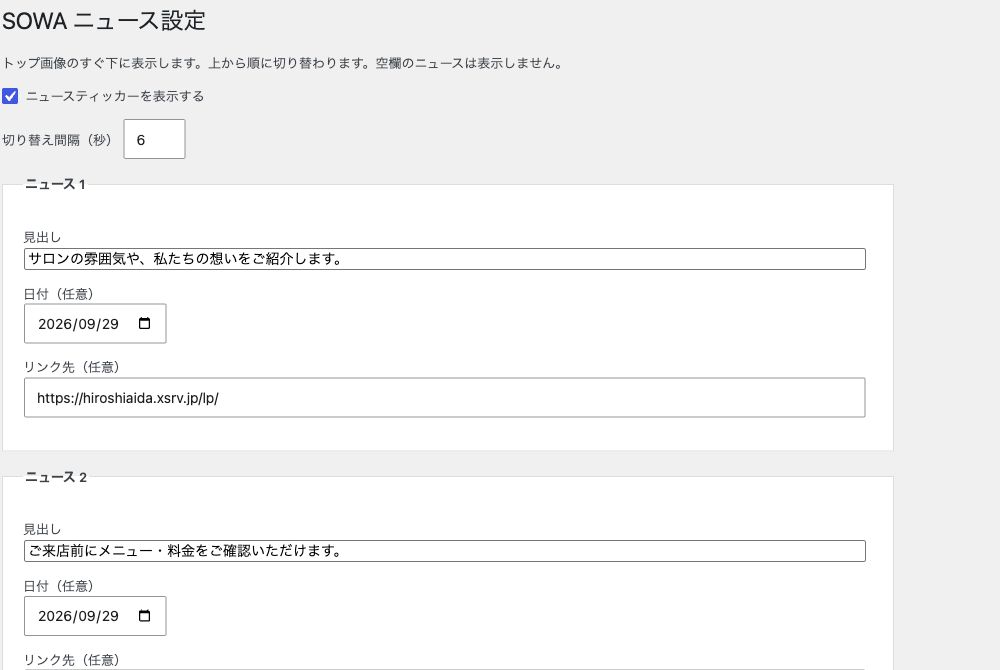 ダッシュボードの「ニュース設定」。見出し・日付・リンク先を登録します。 画像を押すと拡大できます。
「年末年始の営業日について」のように何の案内か分かる文章を登録し、詳しい日程を書いた記事へリンクします。
日付があると、新しい案内かどうかを判断する助けになります。
管理画面の「ニュース設定」からお知らせを編集します。
公開後はトップページを開き、文章が長すぎないか、リンク先が正しいかを確認してください。
自動で切り替わる表示にも停止操作が用意されています。
重要な連絡をティッカーだけに任せず、必要に応じて予約前の案内や営業時間欄にも反映すると親切です。
サロンのホームページのお知らせは「来店前に必要なこと」から選ぶ
お知らせ欄を用意すると、毎週何か書かなければと感じるかもしれません。でも、更新回数を増やすための文章は必要ありません。お客様が来店日や予約方法を決めるときに必要な情報を、変更があったタイミングで載せる。それだけでも、お店の情報を探す手間を減らせます。
優先したいのは、臨時休業、営業時間の変更、予約受付方法の変更です。次に、新しいメニューや季節の施術の案内を考えます。スタッフの日常や詳しい技術の説明はブログ記事にして、お知らせ欄からリンクさせると、短い案内と詳しい読み物を分けられます。
一行で伝える内容と、別ページに分ける内容
| 内容 |
お知らせ欄で伝えること |
詳細ページに載せること |
| 臨時休業 |
休業日と対象店舗 |
振替営業日、予約済みの方への対応 |
| 新メニュー |
メニュー名と開始日 |
内容、料金、所要時間、予約方法 |
| 価格の変更 |
変更日と案内へのリンク |
対象メニュー、変更後の料金、適用条件 |
| アクセス変更 |
駐車場や入口の変更 |
地図、現地写真、来店時の注意 |
例えば「お知らせがあります」だけでは、自分に関係する情報なのか分かりません。「10月15日は臨時休業です」のように、日付と用件を先に書きます。ここで使った日付は書き方の例なので、そのまま掲載せず実際の営業予定へ変更してください。
関連する手順:サロン紹介文の書き方|人柄・得意な施術・店内を伝える例と設定
公開前に決めておく、お知らせの運用ルール
一人で運営していても、掲載する日と取り下げる日をメモしておくと安心です。期間が終わったキャンペーンがトップに残っていると、まだ利用できると受け取られる場合があります。最新のお知らせがあること以上に、古い条件が残っていないことを確認しましょう。
- 最初に、何が変わるのかを一文で書く。
- 適用日、対象メニュー、予約済みのお客様への影響を確認する。
- 説明が長くなる場合は記事を用意し、そのURLを設定する。
- スマホで文章の切れ方とリンク先を確認する。
- 案内が不要になる日を予定表に入れ、掲載後に見直す。
SOWAのニュース設定では、タイトル、日付、リンク先を設定できます。日付は案内に添える情報です。日付を入れたから自動で公開・終了する、という予約配信の機能ではありません。終了後の削除や内容の変更は管理画面で行ってください。
関連する手順:SOWAの吹き出し設定|サロンブログで質問と回答を読みやすくする方法
リンク先は、案内の続きがすぐ読めるページへ
新メニューのお知らせなのに、リンク先がホームページの先頭では、お客様はもう一度探すことになります。そのメニューを説明した記事や料金ページへ直接つなぎましょう。詳細ページには、料金だけでなく施術にかかる時間と予約方法も揃えます。お知らせを読んだ人が「自分も予約してよいのか」を判断できる内容が必要です。
外部の予約ページへつなぐ場合は、予約画面が開くことを文面から分かるようにします。リンク先の変更後や予約サービスの切り替え後には、前のURLが残っていないかも確認します。古いリンクが開ける場合でも、受付が終わった画面へ進むなら修正が必要です。
ニュース設定を使うときによくある疑問
お知らせはたくさん載せた方がよいですか?
SOWAでは最大10件を設定できますが、枠を埋める必要はありません。まずは現在有効な案内だけに絞ります。似た案内が続くと、営業時間の変更など大事な情報を見落としやすくなるため、同じ用件は一つにまとめると読みやすくなります。
表示が切り替わる速さは変えられますか?
複数のお知らせがある場合の切り替え間隔は、設定で5〜20秒の範囲を選べます。長文を速く切り替えるより、タイトルを短くして読める時間を確保してください。公開画面には切り替えを止める操作もあります。実際のスマホで一度読んで、途中で次に変わってしまわないか確認します。
掲載する情報がない月はどうすればよいですか?
無理に新しいお知らせを作る必要はありません。設定で表示を無効にすることもできます。営業日や予約方法が変わらない月には、メニューやアクセスページの情報が正しいかを見直す方が役立つ場合もあります。お知らせの更新は、通常の店舗情報の点検と組み合わせて続けましょう。
お知らせを掲載した日の確認メモ
公開したら、管理画面だけを見て終わりにせず、トップページから自分でお知らせを開きます。タイトルの用件と詳細ページが一致しているか、案内の日付が過去のままになっていないか、予約や問い合わせの窓口まで進めるかを確認してください。URLを入力しただけでは、希望するページが開くことまでは確かめられていません。
臨時休業の案内なら、予約の受付設定も別に確認します。お知らせ欄に休業と書いても、予約プラグインの受付枠が自動的に閉じるわけではありません。営業時間の変更も同様です。表示の案内と受付の設定を両方直し、すでに予約がある場合にはそのお客様への対応も確認します。
この確認を「掲載内容」「リンク先」「予約設定」「終了後の削除」の四つに分けてメモしておけば、次回のお知らせ更新でも使えます。スタッフと分担するときも、誰が文章を掲載し、誰が受付設定を直したかが分かる状態にしておきましょう。
まとめ:サロンのホームページのお知らせを見直すときに
サロンのホームページのお知らせは、日付と用件を短く伝え、詳しい条件は別ページにつなぐと整理できます。SOWAのニュース設定では、掲載する内容と表示を管理画面で変更できます。サロンのホームページのお知らせを追加した後は、リンク先とスマホ表示を確認し、終了後に取り下げる予定も残しておきましょう。大事な営業時間や予約条件の変更は、お知らせだけでなく該当する案内ページにも反映してください。