SOWAの導入方法で迷いやすいのは、テーマのインストールと、お店の情報や予約を設定する作業の違いです。ZIPを入れるだけで、すべての受付が完成するわけではありません。SOWAの導入方法を、購入後に確認するファイル、WordPressの準備、AIへ相談する場合の進め方、公開前の点検に分けて説明します。
何をすればいいか分からないところから、AIに相談できる
SOWAのAI導入支援は、Codexに読ませて使う資料です。
サーバー・ドメインの準備から、WordPressへのテーマ導入、予約機能の設定と動作確認までを扱います。
関連する手順:美容室のホームページに予約機能をつけるには?SOWAの操作と準備
契約済みのサーバーや、すでに使っているWordPressがあれば、その状況を確認して、まだ終わっていない工程から進めます。
「全部初めからやり直す」前提ではありません。
僕自身、ホームページ以外の設定にも取り組んできたから
僕は一人で美容室を営業しながら、サーバーを借り、ドメインを取得して、WordPressでホームページを作りました。
ホットペッパーへの依存を減らすため、予約画面や台帳を作り、Googleカレンダーともつなぎました。
関連する手順:美容室のホームページの作り方|準備・費用・予約設定を順に解説
関連する手順:サロンのLPの作り方|SOWAで写真・料金・予約ボタンを編集する
ページができたら終わり、とはいきません。
予約ボタンは正しい場所へ進むか、空いていない時間に予約が入らないか、変更や取消は反映されるか。
使い始めるまでには、確認したいことがいくつもあります。
その流れを毎回調べ直さなくてもよいように、作業する順番と、終わったと判断するための確認項目を資料にまとめています。
同梱資料を使って、導入を進める手順
1.資料とテーマZIPをCodexに渡す
導入支援キットを解凍して、Codexで扱う作業フォルダに置きます。
SOWAのインストール用ZIPも用意し、「はじめに.md」にある依頼文と「導入支援仕様書.md」の場所を伝えます。
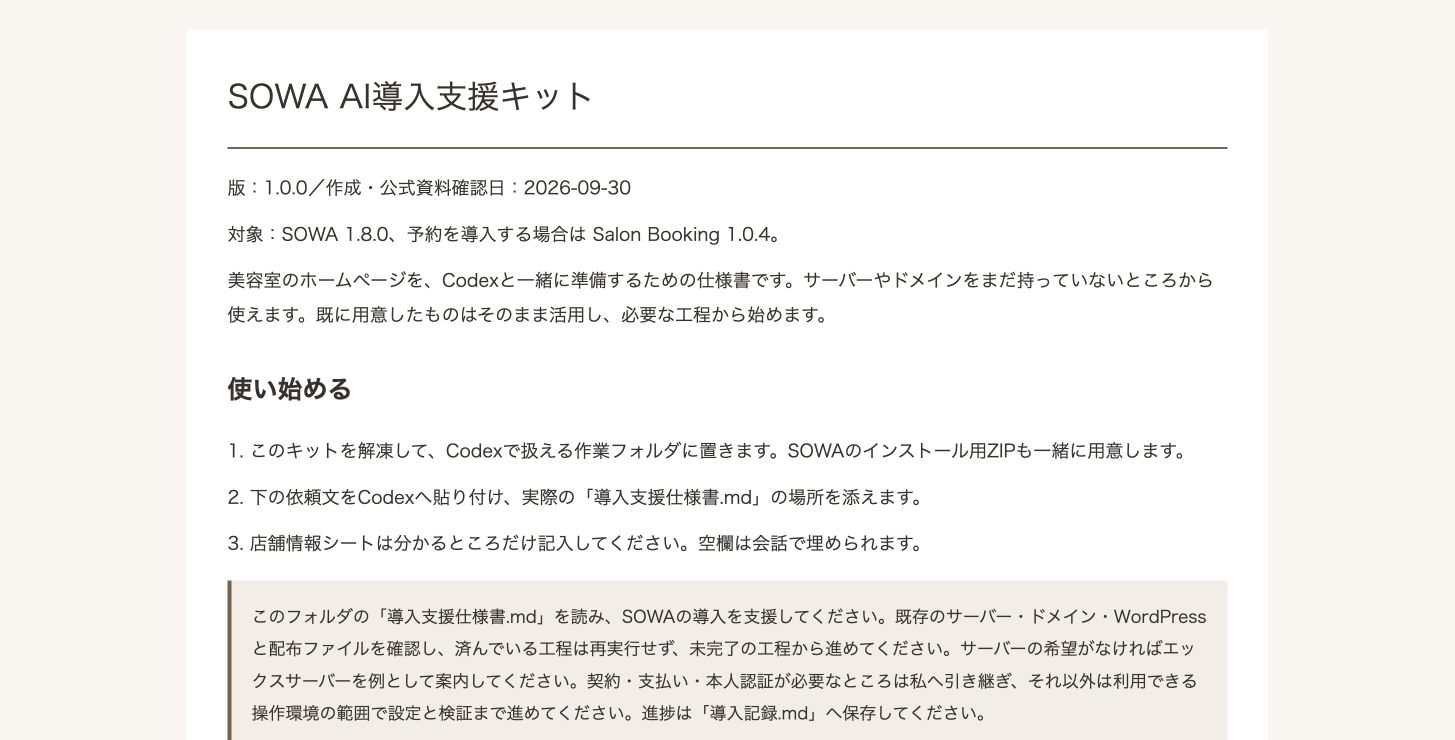
店舗情報シートには、お店の名前や用意できているものを分かる範囲で記入します。
サーバーの希望がなければ、エックスサーバーを例に案内する構成です。
2.契約状況に合わせて、WordPressとサイトを用意する
サーバーとドメインを確認し、WordPressを用意してテーマをアップロードします。
その後、写真・文章・メニュー・営業時間・予約ボタンの行き先をお店の内容へ変更します。
契約や支払い、本人確認はご自身で行います。
Codexが直接操作できる範囲は利用環境によって異なり、操作できない画面では手順の案内として利用します。
3.独自予約を使う場合は、連携と動作を確認する
別途用意した予約プラグインに、スタッフ・メニュー・受付時間を設定します。
Googleカレンダー連携は、APIの有効化、認証用アカウント、カレンダー共有、サーバーへの認証ファイル配置を順に確認します。
秘密鍵をチャットへ貼り付ける手順にはしていません。
予約の作成・日時変更・取消、カレンダー反映、必要な通知を実際に確認します。
デモ画面の操作ができたことと、本番の予約が正しく動いたことは分けて記録します。
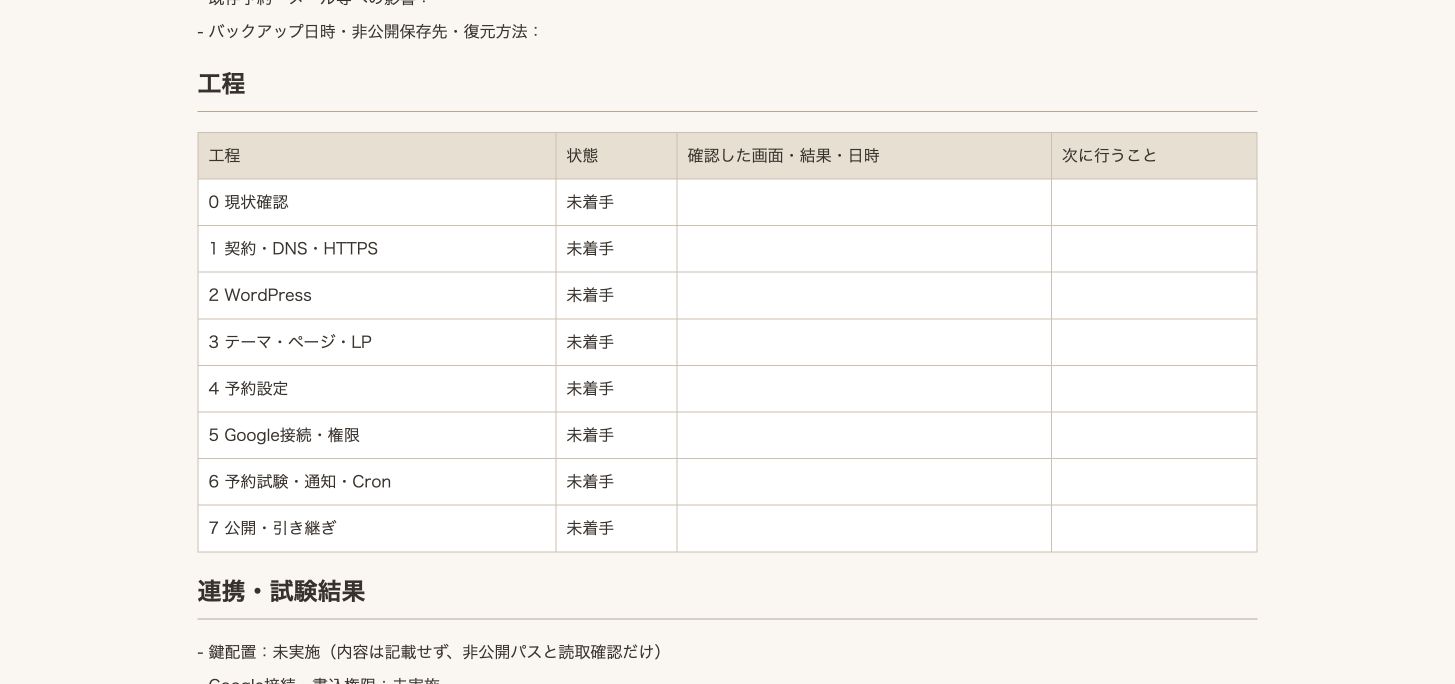
作業を中断した場合も、この記録を見て続きから再開できます。
Codexやサーバーの利用料、予約プラグインの提供条件は、テーマとは別に確認してください。
SOWAの導入方法を、自分の準備状況から選ぶ
すでにホームページがある方と、これからドメインを取る方とでは、必要な作業が違います。AIへ相談するときも、最初に現在の状況を伝えると、不要な契約や作り直しを避けやすくなります。何を持っているか分からない場合は、分からないまま伝えて、確認する場所から案内してもらいます。
- これから始める:店名、掲載内容、希望する予約方法を先に整理する。
- WordPressがある:現在のテーマ、公開ページ、バックアップの有無を確認する。
- 制作途中:最後にできた工程と、止まった画面を記録する。
- 他のサービスから移す:記事や画像、URL、予約先を一覧にして、移せる範囲を確認する。
公開中のサイトがある場合、テーマを切り替えると見た目やメニューの表示が変わることがあります。まず変更前の状態を記録し、戻せるようにしてから進めます。現在のお客様が使う予約先がどこかも、作業を始める前に確認してください。
AIへ最初に渡す情報と、渡さない情報
渡すのは、購入した導入資料、店舗の公開情報、作業してよい範囲です。例えば「既存サイトの公開記事は残して、テーマ導入の準備を確認してください」「予約設定は後で行い、まず店名とメニューを整えたいです」といった条件を添えます。
パスワードや秘密鍵を、一般のチャット本文へ貼り付ける必要はありません。ログイン、支払い、本人確認などが必要になったときは、サービスの正規の画面で自分が操作します。AIが操作できる範囲は使う環境で変わるため、直接操作できない場合は案内を読みながら進める使い方になります。
依頼文の例:同梱の導入資料を読み、現在の準備状況を確認してください。公開中のページとURLは維持したいです。まず必要な作業を順番に整理し、契約や支払いが必要な操作は私に知らせてください。
これは依頼の形の例です。実際には配布資料に記載されたファイル名と、置いた場所を伝えます。購入時のZIPや説明書に複数のファイルがある場合は、すべてをテーマとしてアップロードするのではなく、テーマ、プラグイン、説明書の役割を確認します。
途中で止まった作業を再開するための記録
作業を区切るときは、「終わったこと」「未確認のこと」「次に行うこと」を残します。「予約設定まで終わり」と一行だけ書くより、予約台帳が開けた、カレンダーの認証ができた、取消のテストはまだ、というように具体的に分けます。
| 記録する項目 | 書き方の例 |
|---|---|
| 完了した操作 | テーマを有効化し、トップに店名が表示された |
| 確認した表示 | スマホで料金表と予約ボタンを確認した |
| 未確認 | 本番の予約通知と取消はまだ試していない |
| 次の作業 | テスト予約を作り、台帳と通知を確認する |
この表は実際の完了状況を記入するための例で、あなたのお店の作業が完了しているという意味ではありません。再開時は記録をAIへ渡し、現在の画面と照合してから続けます。前回と違う表示が出た場合も、古い手順をそのまま進めず状況を確認してください。
公開前の確認を、資料の完了条件にする
サイトが開いたことだけをゴールにせず、店名、住所、料金、写真、予約先が自店の情報へ変わっているかを見ます。サンプルの紹介文や架空の口コミが自店の実績として残っていないかも確認します。自分では気づきにくい箇所なので、トップから下まで一度通して読みます。
独自予約を使うなら、メニュー選択から台帳への登録、通知、日時変更、取消までを別々に確認します。口コミ機能を使うなら、公開一覧と店内QRの投稿フォームが分かれているか、承認前に掲載されないかを確認します。使わない機能まで一度に設定する必要はありません。
設定を任せるか迷ったら
営業準備に使える時間が少ない場合は、どの工程を任せたいかを書き出してから提供プランを比較します。写真や文章の準備、基本設定、オリジナル制作は同じ内容ではありません。購入後の追加依頼についても、対象となる作業と条件を販売ページで確認してください。
AI導入支援書は、すべての工程を無条件に自動化する機能ではありません。状況に合わせて必要な作業を確認し、自分で判断する部分を把握しながら進めるための資料です。記録が残れば、自分で続ける場合にも、設定を相談する場合にも役立ちます。
まとめ:SOWAの導入方法を見直すときに
SOWAの導入方法は、対応環境を確認してテーマを入れ、店舗情報を置き換え、必要なプラグインを設定する順で進めます。AIには一度に全部を任せず、現在の画面と次に行いたい作業を分けて伝えてください。SOWAの導入方法が途中で分からなくなった場合は、説明書の該当箇所と変更前の状態を確認し、必要に応じて設定を任せる方法も選べます。最後は実際の表示と予約の動作を自分のお店の条件で確かめましょう。