SOWAの吹き出し設定を使うと、来店前によく聞かれる質問とお店からの回答を、文章の中で区別できます。装飾を増やすことより、誰の言葉かが伝わる使い方を選びたいところです。SOWAの吹き出し設定と見出しデザインを、管理画面・記事への配置・スマホでの確認の順に紹介します。
よく使う吹き出しを、毎回作り直さなくていい
SOWAの「吹き出しセット」には、人物画像・名前・色・形を登録できます。
投稿画面でセットを呼び出し、その記事のセリフを入力する使い方です。
見出しにも下線や淡い背景、左の縦線などのデザインがあります。
文章の区切りや会話の相手が、見た目でも分かる記事を作れます。
質問と回答が分かれていると、説明を追いやすい
「美容室へ行く前に、髪型を決めておいた方がいいですか?」といった質問に答える記事では、誰が話しているかが分かると読みやすくなります。
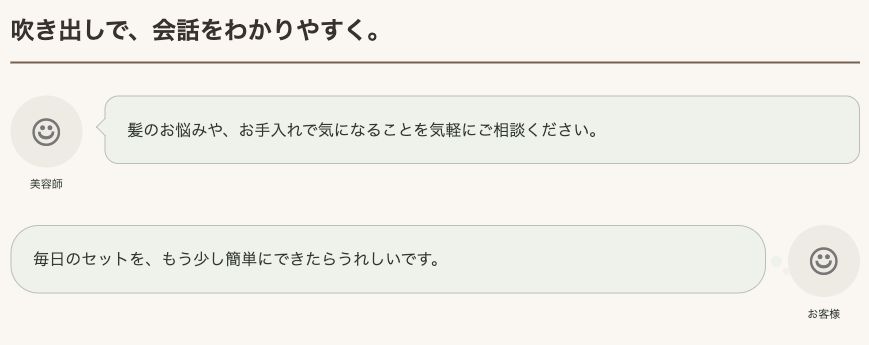
質問はお客様の吹き出し、回答は美容師の吹き出しにすると、会話の順番が伝わります。
長い解説は通常の文章に戻し、話題が変わるところで見出しを付ければ、読む場所も探しやすくなります。
吹き出しの登録から、記事への挿入まで
1.人物とデザインを登録する
ダッシュボードの「吹き出しセット」を開き、管理用のセット名と、記事に表示する名前を入力します。
人物画像のほか、左右の向き、発言・心の声・シンプルな枠、背景色、文字色を選べます。
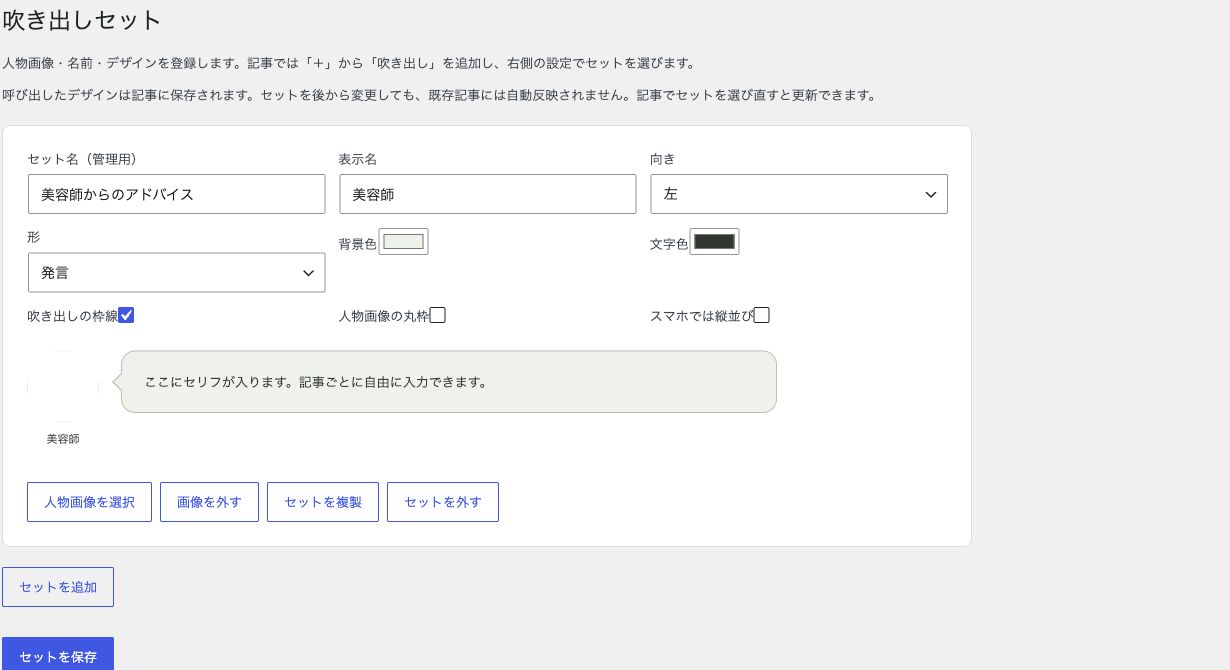
お客様用と美容師用など、必要な人物を登録して「セットを保存」を押します。
スマホで縦並びにする設定もあります。
2.投稿からセットを呼び出す
投稿編集で「+」から「吹き出し」を追加し、右側の設定で登録したセットを選びます。
あとはセリフを入力します。
既存の記事の見た目は保存時のままなので、セットを変更した後に反映したい記事では、セットを選び直してください。
3.話題の区切りに見出しを付ける
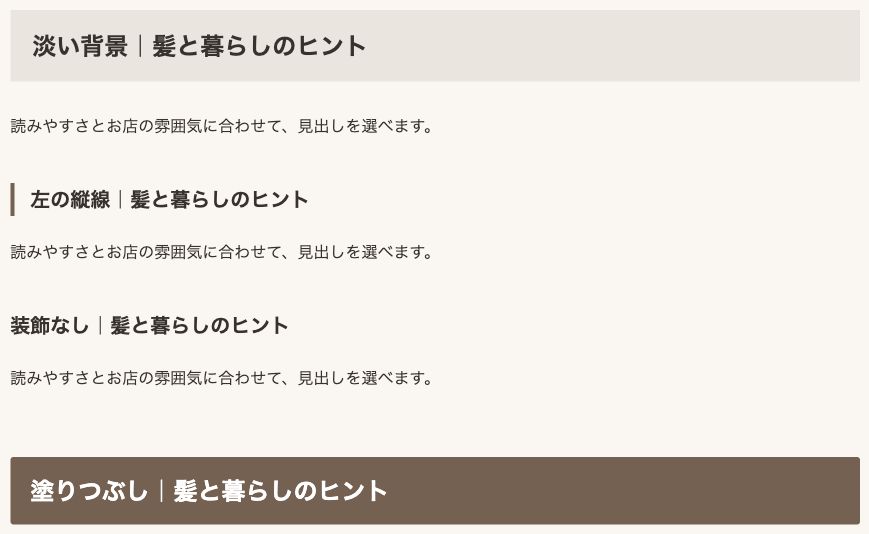
大きな話題には見出し2、その中の説明には見出し3を使います。
見出しブロックのスタイルから、下線・淡い背景・左の縦線などを選べます。
色や線を増やしすぎず、記事の中で使い方を揃えると読みやすくなります。
SOWAの吹き出し設定を使う前に決めること
吹き出しは、会話の相手や質問と回答を区別するために使えます。記事全体を会話にする必要はありません。短い質問とその答えは吹き出し、理由や詳しい手順は通常の本文、と役割を分けると読み進めやすくなります。
人物を登録する前に、誰の言葉として表示するかを決めます。実際のスタッフの発言にするのか、説明用の架空の質問者にするのかを区別してください。架空の質問を、実在するお客様の感想や推薦のように見せることはしません。
登録した内容と、記事ごとに書く内容
| 種類 | 用意すること | 確認すること |
|---|---|---|
| 吹き出しセット | 人物画像、表示名、向き、色、形 | 誰の発言か見分けられるか |
| 記事のセリフ | その話題の質問や回答 | 長すぎず本文へつながるか |
| 通常本文 | 理由、具体例、詳しい注意点 | 会話を読まなくても説明を追えるか |
| 見出し | 章で答える疑問 | 目次に並べても内容が分かるか |
同じ人物の見た目を記事ごとに作り直さず、登録したセットを使えます。一方で、セリフは記事の内容に合わせて書きます。前の記事を複製した場合も、質問と答えが新しいテーマに合っているかを読み直してください。
質問と回答を組み立てる例
次の会話は、文章の形を示すための架空の例です。質問者が「初めて行く前に、メニューを決めておいた方がいいですか?」と聞き、スタッフが「迷っている場合は、予約前に相談できる内容をご確認ください」と答えます。その後の本文で、実際の相談先と予約方法を説明します。
吹き出しだけで説明を完結させようとすると、料金や条件まで長いセリフに入りがちです。質問は一つに絞り、回答も結論を先に書きます。詳しい条件は見出しの下で説明し、必要なメニューページへリンクします。
実際にお客様から聞かれた内容を題材にする場合も、名前や施術履歴が分かるような情報は避けます。読者が同じ疑問を持ったときに役立つ形に一般化して説明し、本人の感想を掲載する場合とは分けて扱います。
色と人物画像を選ぶときの確認
背景色と文字色の差が小さいと、短い会話でも読みづらくなります。淡い色を選ぶ場合は、公開画面で文字が読めるか確かめます。左右の位置だけに頼らず、名前や画像でも誰が話しているか分かるようにします。
人物画像は小さく表示されることがあるので、細かな文字を入れた画像より、顔や記号が分かるものが向いています。使用する権利がある素材を選び、実在のスタッフとして見せるなら本人と分かる画像を使います。装飾を増やすより、話の流れが読みやすいことを優先しましょう。
見出しと組み合わせる手順
まず本文に見出しを付け、章ごとの説明を作ります。その中で質問形式にすると分かりやすい場所を選び、吹き出しを加えます。先に会話だけをたくさん作るより、どの疑問に答えるかが明確になります。
見出しの装飾は、同じ階層で揃えると読みやすくなります。大きな話題を見出し2、その中の小さな項目を見出し3にし、文字を大きくしたいという理由だけで階層を飛ばさないようにします。見出しは目次にも関係するため、装飾だけではなく文章の構造として使います。
関連する手順:SOWAの目次と関連記事の使い方|読みたい情報へ案内する設定
公開前にスマホで確認する項目
- 人物画像と表示名が、セリフの相手と一致しているか。
- 長い吹き出しが画面を占めすぎていないか。
- 左右に並べたとき、本文の幅が狭くなりすぎないか。
- 背景色の上で文字とリンクが読めるか。
- 質問の後に、具体的な回答や案内先があるか。
表示に違和感がある場合は、まず通常の本文に戻した方が読みやすい部分がないかを考えます。吹き出しを使う回数が多いほど良い記事になるわけではありません。読者が迷いやすい質問に絞って使うと、会話の役割が伝わります。
同じ質問を、吹き出しと本文でどう分けるか
例えば「初めてですが、メニューを決めずに予約できますか?」という質問なら、吹き出しにはその短い問いを置きます。お店の回答には予約方法を簡潔に書き、予約枠や当日の相談に関する条件は下の段落へ分けます。長い注意事項をすべて吹き出しに入れると、スマホでは会話の形を追いにくくなるためです。
このような会話は、説明のための例であることが分かる形で使います。実際のお客様の名前や発言を、本人の許可なく掲載しないでください。お客様の声を紹介する場合は、説明用の会話とは区別し、掲載への同意を得た内容を扱います。
最後に、吹き出しだけを続けて読んで話が通じるか、通常の本文へ戻ったときに説明が重複しすぎていないかを確認します。見出し、質問、回答、補足の役割を分けると、同じ内容を繰り返して文字数を増やさずに説明できます。
まとめ:SOWAの吹き出し設定を見直すときに
SOWAの吹き出し設定では、名前や画像を整えたうえで、本文の必要な場所に会話を配置します。質問にはその場で答え、その理由や注意点は通常の段落で補うと読み進めやすくなります。SOWAの吹き出し設定と見出しを組み合わせるときも、色や装飾を増やしすぎず、記事の中で使い方を揃えましょう。架空の会話を実際のお客様の口コミのように見せないことも大切です。